Робота з направленням
Додавання ЕН в прийом
Для роботи з направленнями лікарі первинної ланки можуть створювати ЕМЗ таких типів: ДЗ та Процедура
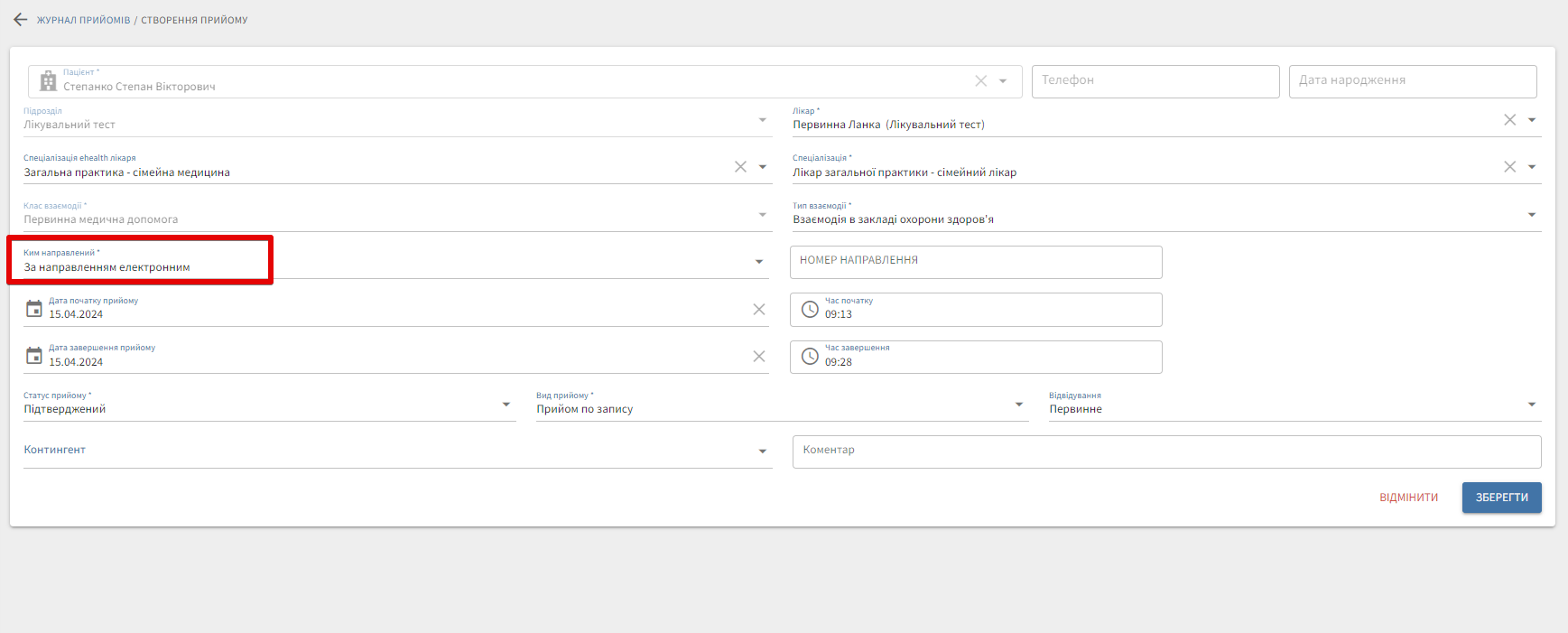
- Створюємо новий прийом з нашим пацієнтом та в полі "Ким направлений" обираємо "За направленням електронним".
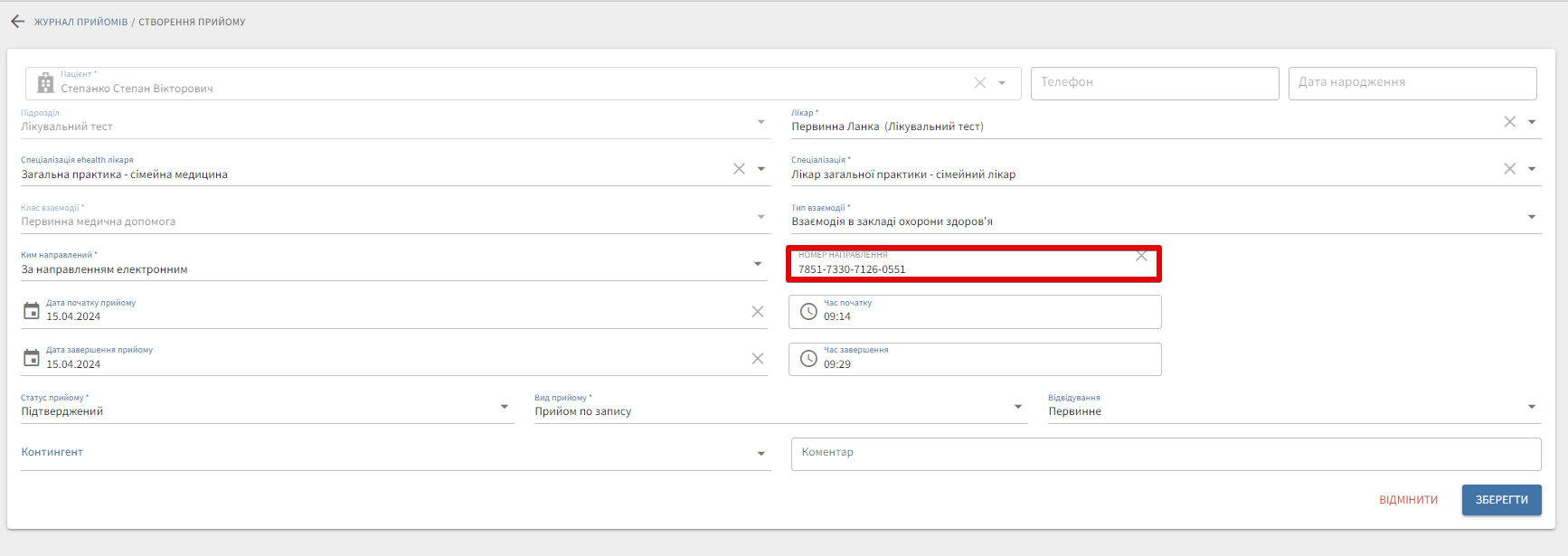
- У поле "Номер направлення" вносимо номер направлення та натискаємо "Зберегти".
Додавання ЕН у вже створений прийом
Якщо пацієнта попередньо записано на прийом і в прийомі немає електронного направлення, додаємо направлення та беремо послугу в роботу.
Відеоінструкція: Додавання направлення в прийом
Перехід до списку прийомів
- Увійдіть у робочий кабінет і відкрийте вкладку Прийоми.
- Перевірте, що правильно вказано ваші ПІБ, посаду та поточну дату.
- Знайдіть у списку пацієнта, який прийшов на прийом, і відкрийте його прийом:

У прийомі, записаному реєстратурою, електронне направлення може бути відсутнє — його потрібно додати перед подальшою роботою.

Прив’язка електронного направлення
- У правому верхньому кутку прийому натисніть меню ⋮ (три крапки):

- Оберіть Редагувати:

- У полі Ким направлений оберіть зі списку значення За направленням електронним.
- Введіть номер електронного направлення пацієнта та натисніть Зберегти:

Взяти направлення в роботу
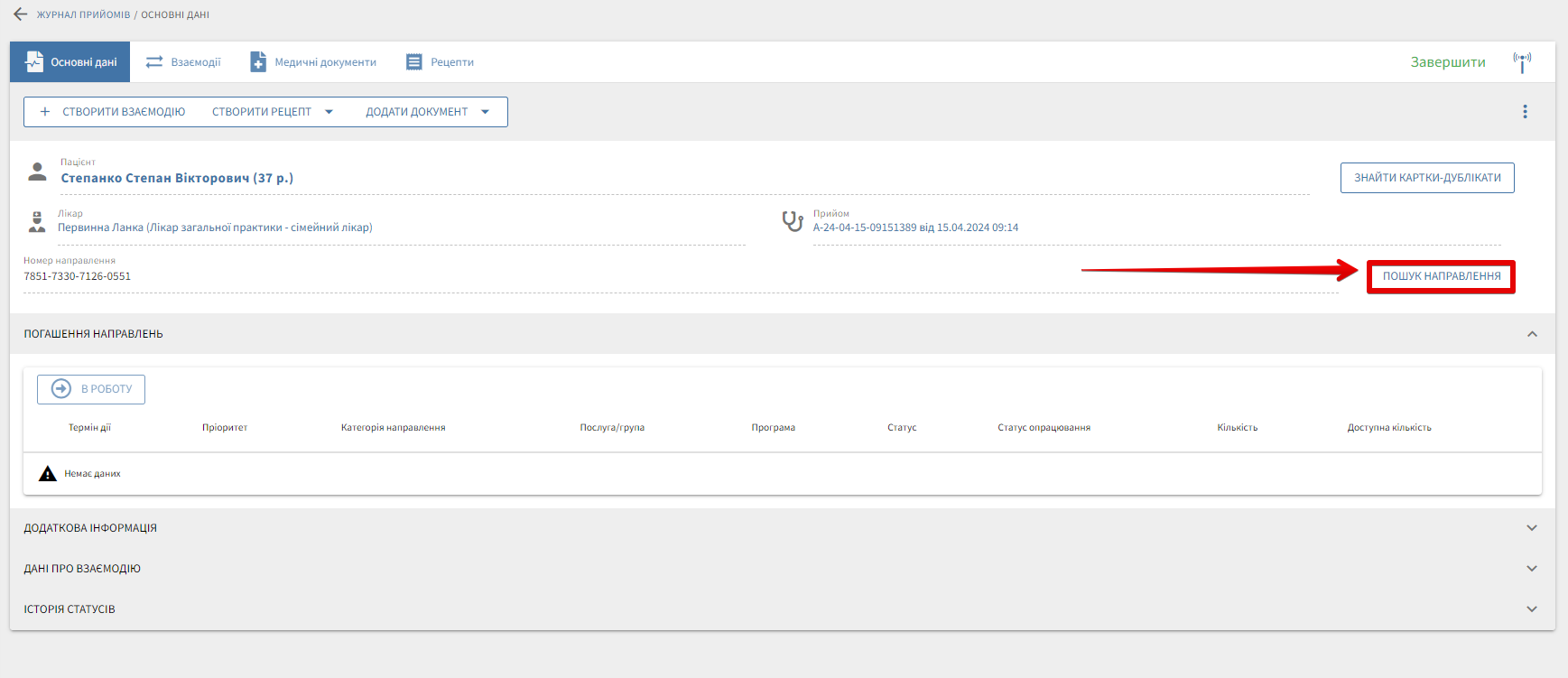
- Навпроти збереженого номера направлення натисніть Пошук направлення:

- У переліку направлень оберіть те, послуга в якому відповідає вашій посаді (наприклад, Консультація терапевта), встановивши позначку в потрібний чекбокс та натисніть В роботу:

Внизу сторінки з’явиться повідомлення про успішне взяття направлення в чергу вашим закладом. У колонці Статус опрацювання відобразиться відповідний статус електронного направлення Виконується:

Взяття ЕН в роботу
- Бачимо вікно нашого прийому. Натискаємо на кнопку "Пошук направлення".
- Обираємо зі списку необхідне нам направлення на натискаємо "В роботу.
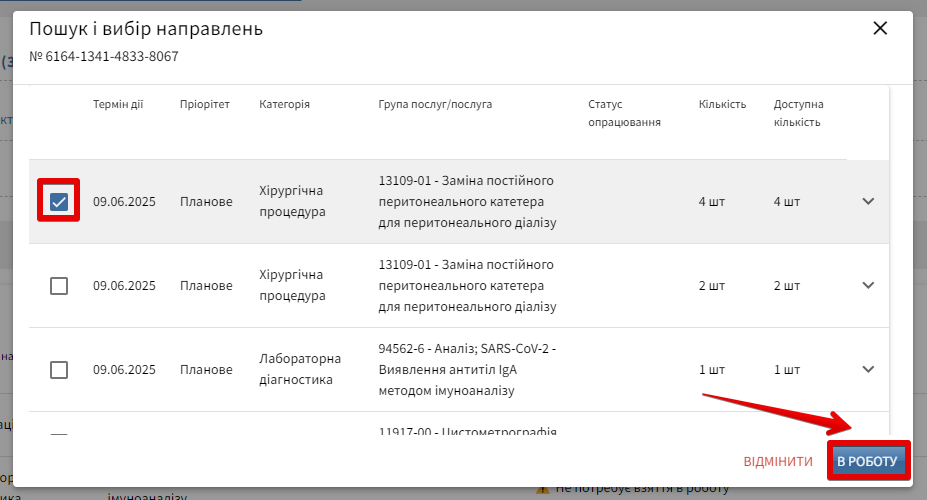
- Після натискання на кнопку направлення:
-
автоматично береться в роботу;
-
додається у список направлень прийому;
- Перевіряємо статус нашого направлення.

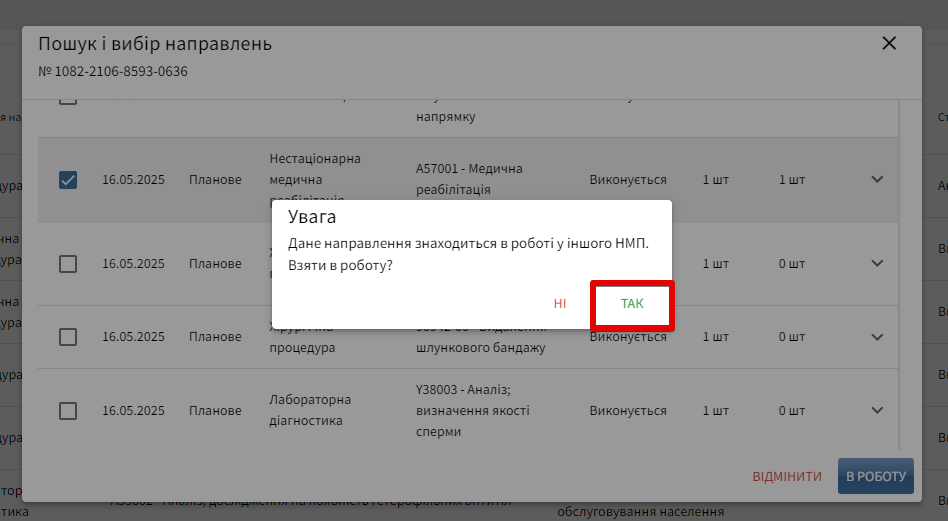
Ви маєте можливість забрати в роботу ЕН, яке знаходиться в роботі в іншому ЗОЗ. Після успішного взяття в роботу, на таке ЕН можливо створити ЕМЗ, підписати та за потреби виконати направлення.
Посилання на ЕН у Процедурі
Процедури мають 2 категорії: Процедура та Хірургічна процедура

- Після того як наше направлення було взяте в роботу створюємо з нашим пацієнтом Процедуру.
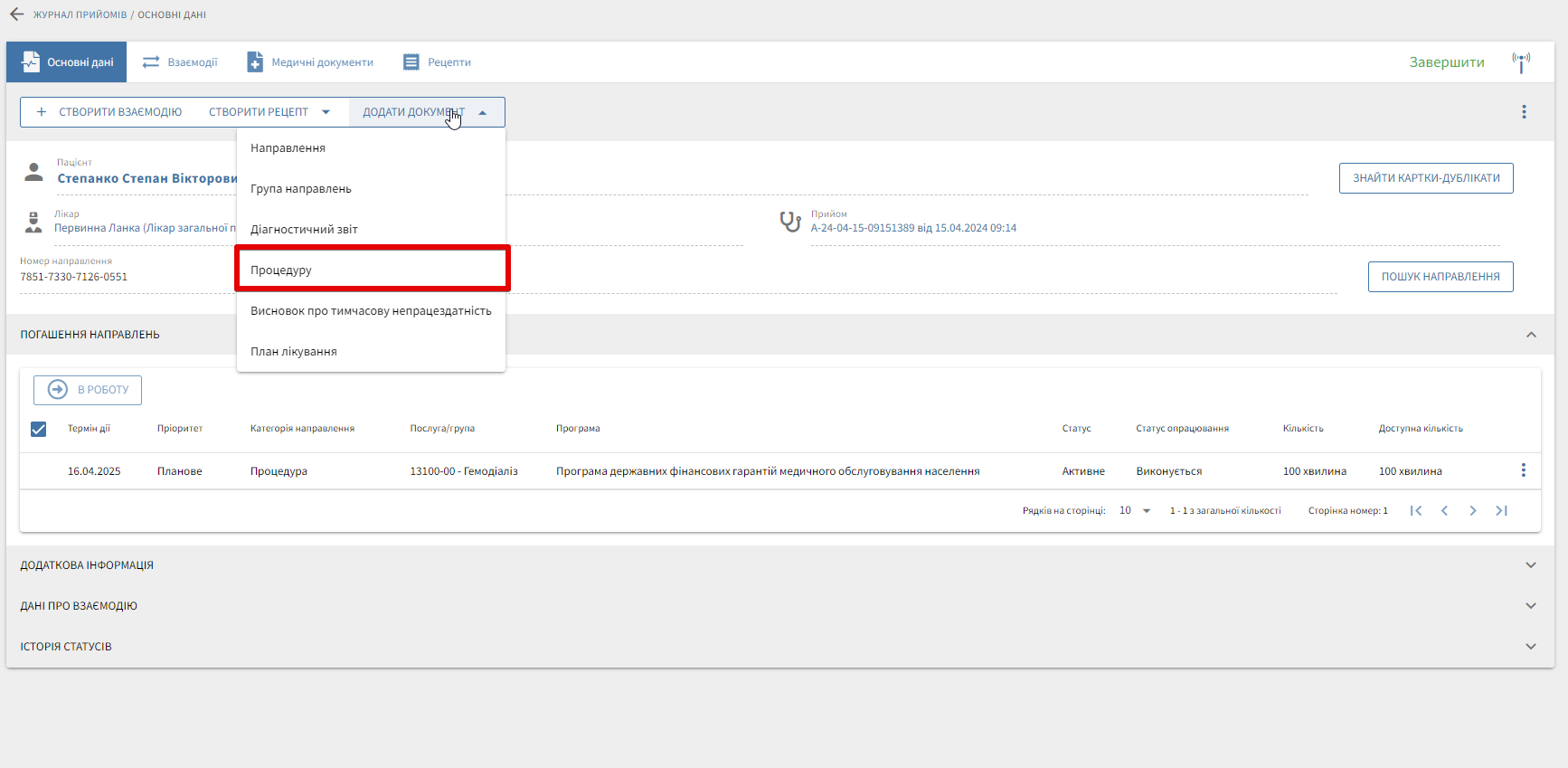
- Бачимо, що наше направлення відображається в полі “Електронне направлення”. Ви маєте можливість створити Процедури за всіма направленнями одним пакетом або пакетно зберегти всі Процедури.
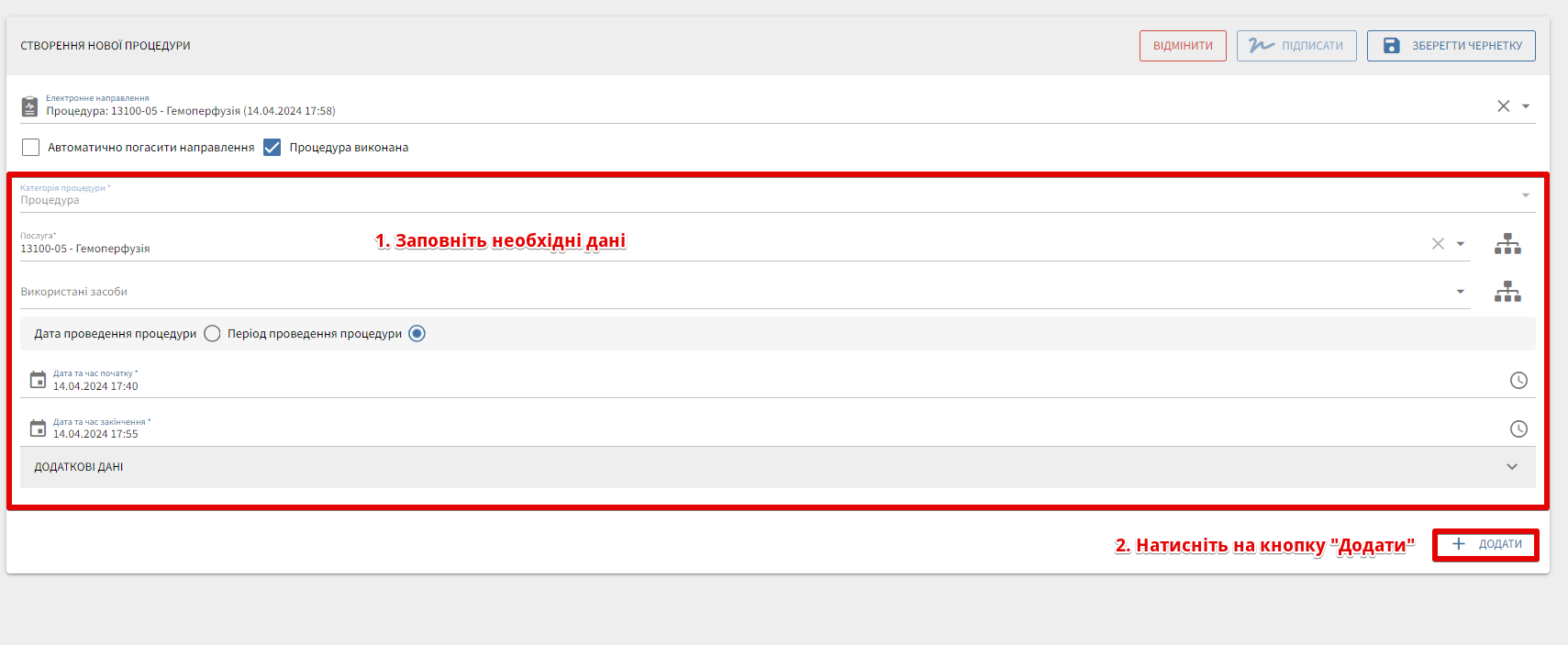
- Для збереження пакету Процедур натискаємо на кнопку “Створити чернетку”, для підпису пакету Процедур натискаємо на відповідну кнопку “Підписати” в правій частині екрану.
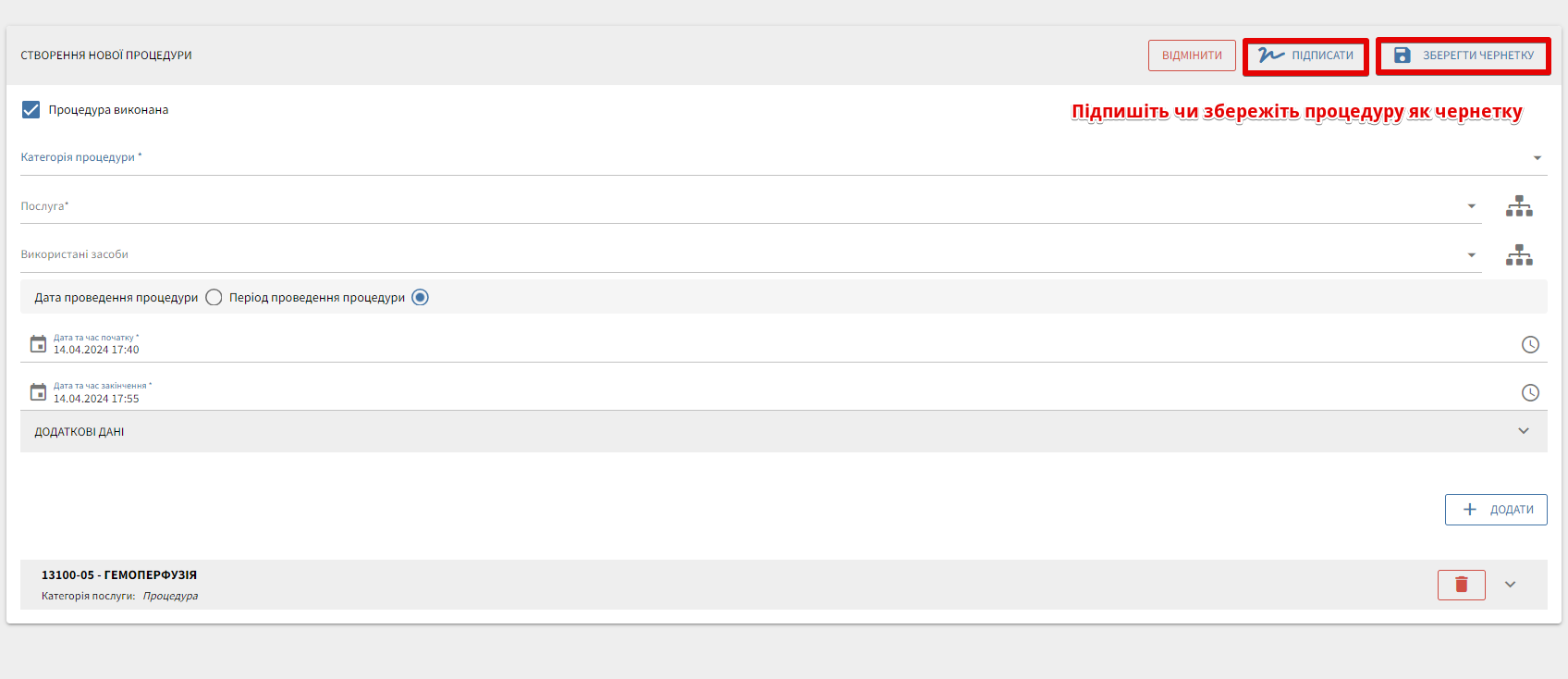
Автопогашення направлення
Щоб автоматично погасити направлення натисніть на відповідний чекбокс "Автоматично погасити направлення".
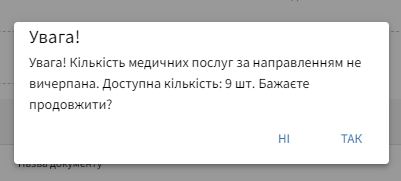
При спробі автоматично погасити направлення, користувач отримує повідомлення з зазначеною кількістю невикористаних медичних послуг за цим направлення. Натискаємо ТАК.
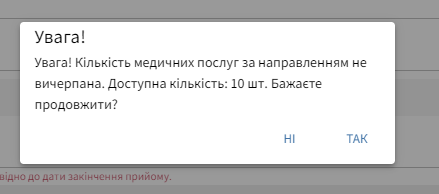
Отримаємо повідомлення про успішне погашення направлення.
Групове погашення направлень
Щоб погасити декілька направлень одночасно перейдіть в форму перегляду направлення та натисніть "Погашення направлень".
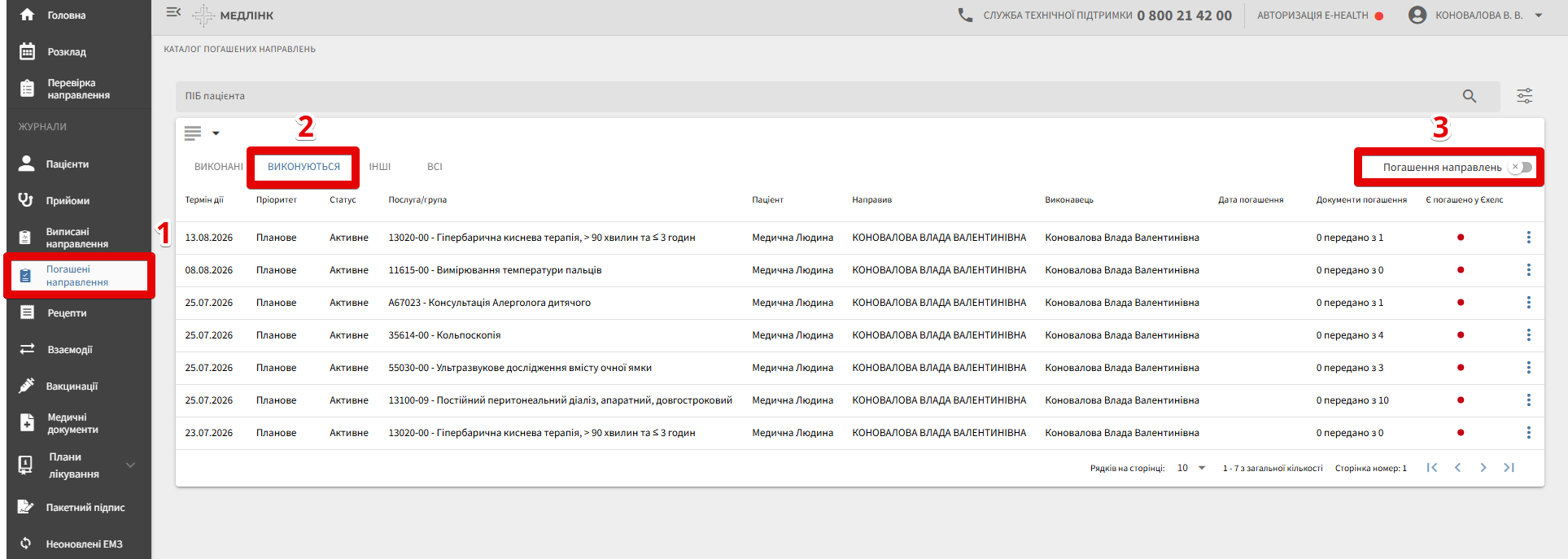
Буде доступне вікно для групового погашення направлень.
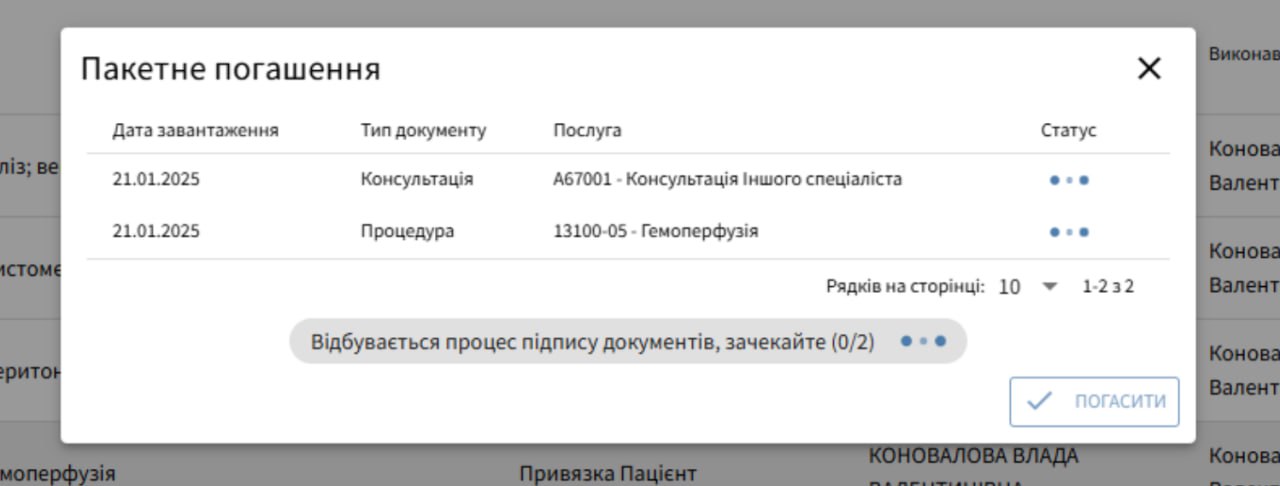
Доступні вкладки для користувачів "Виконується", "Виконані", “Інші”, "Всі".
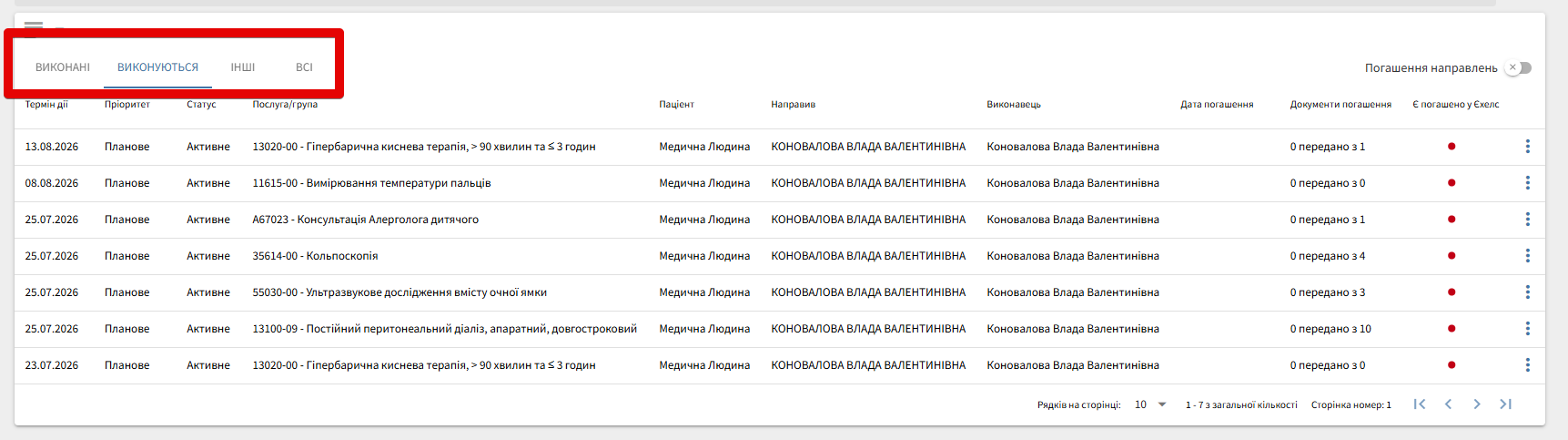
Важливо, що за допомогою цієї функції лікар може погасити тільки ті направлення, де він є виконавцем направлення
Ручне погашення направлення
Щоб погасити направлення самостійно перейдіть в форму перегляду направлення та натисніть "Виконати".
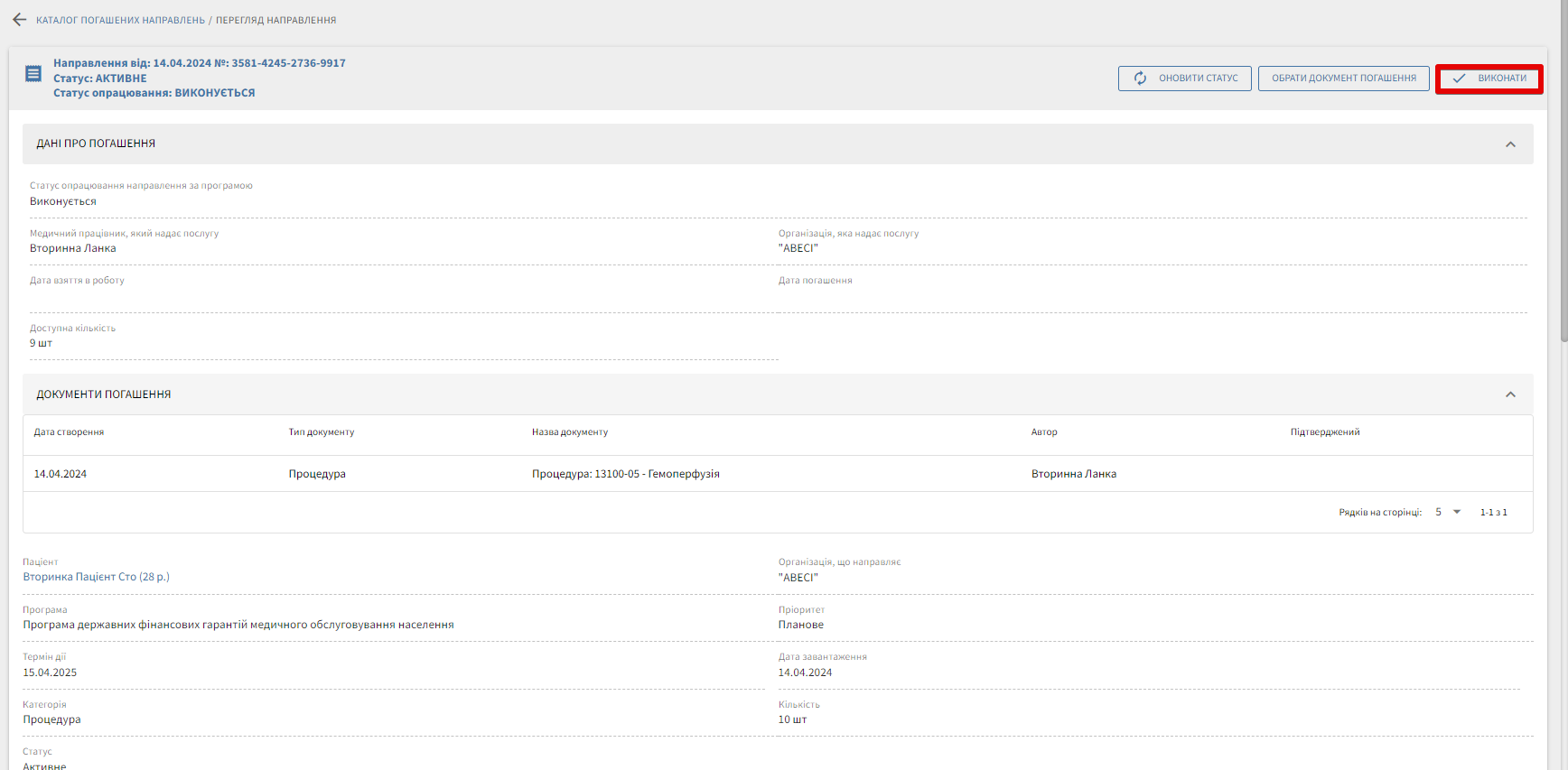
Система інформує про невичерпану кількість медичних послуг за направленням. Натискаємо ТАК.
Отримаємо повідомлення про успішне погашення направлення.
Додатково: перед погашенням можна обрати документ погашення, натиснувши відповідну кнопку.

Посилання на ЕН у Діагностичному звіті
Діагностичні звіти мають 4 категорії: Візуалізація, Діагностична процедура, Лабораторна діаностика, Лікувально-діагностична процедура
- Після того як наше направлення було взяте в роботу створюємо з нашим пацієнтом ДЗ.
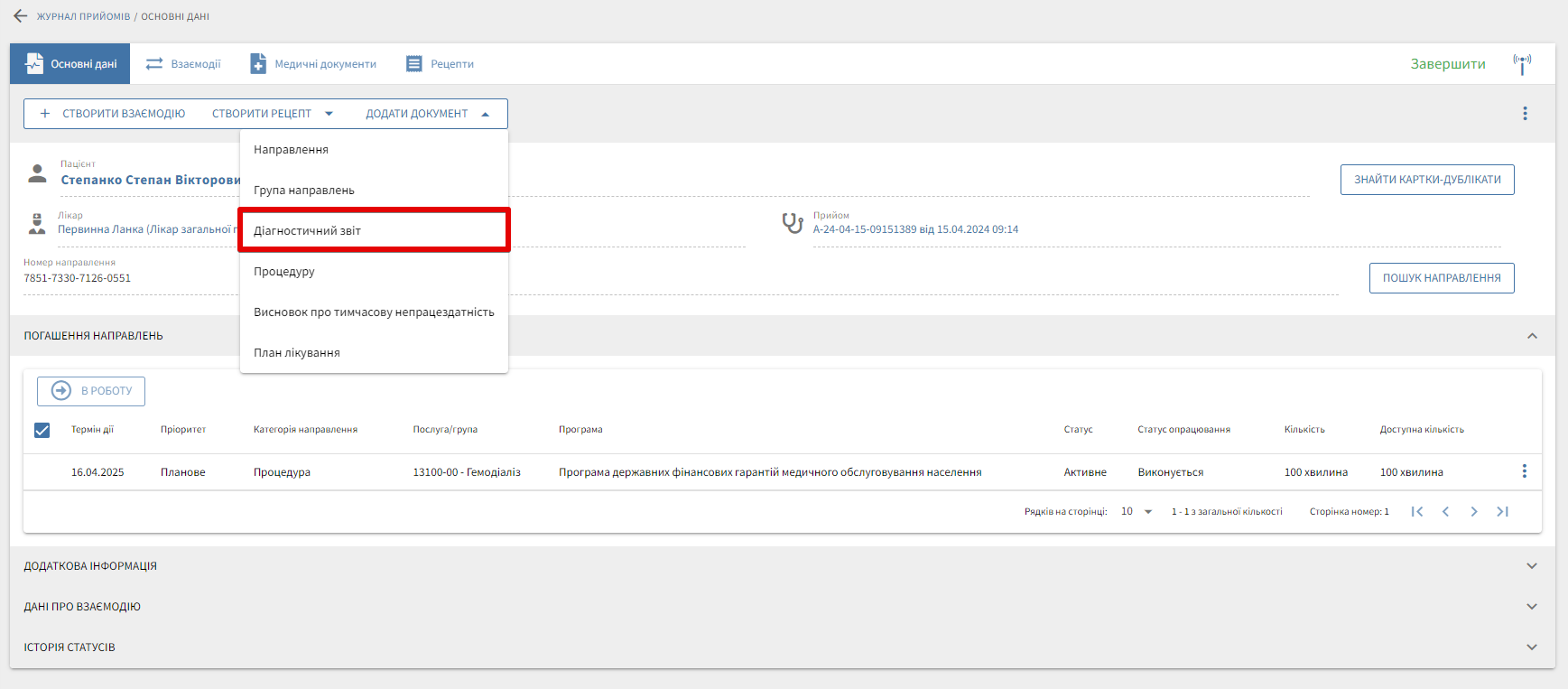
- Бачимо, що наше направлення відображається в полі “Електронне направлення”. Ви маєте можливість створити ДЗ за всіма направленнями одним пакетом або пакетно зберегти всі ДЗ.
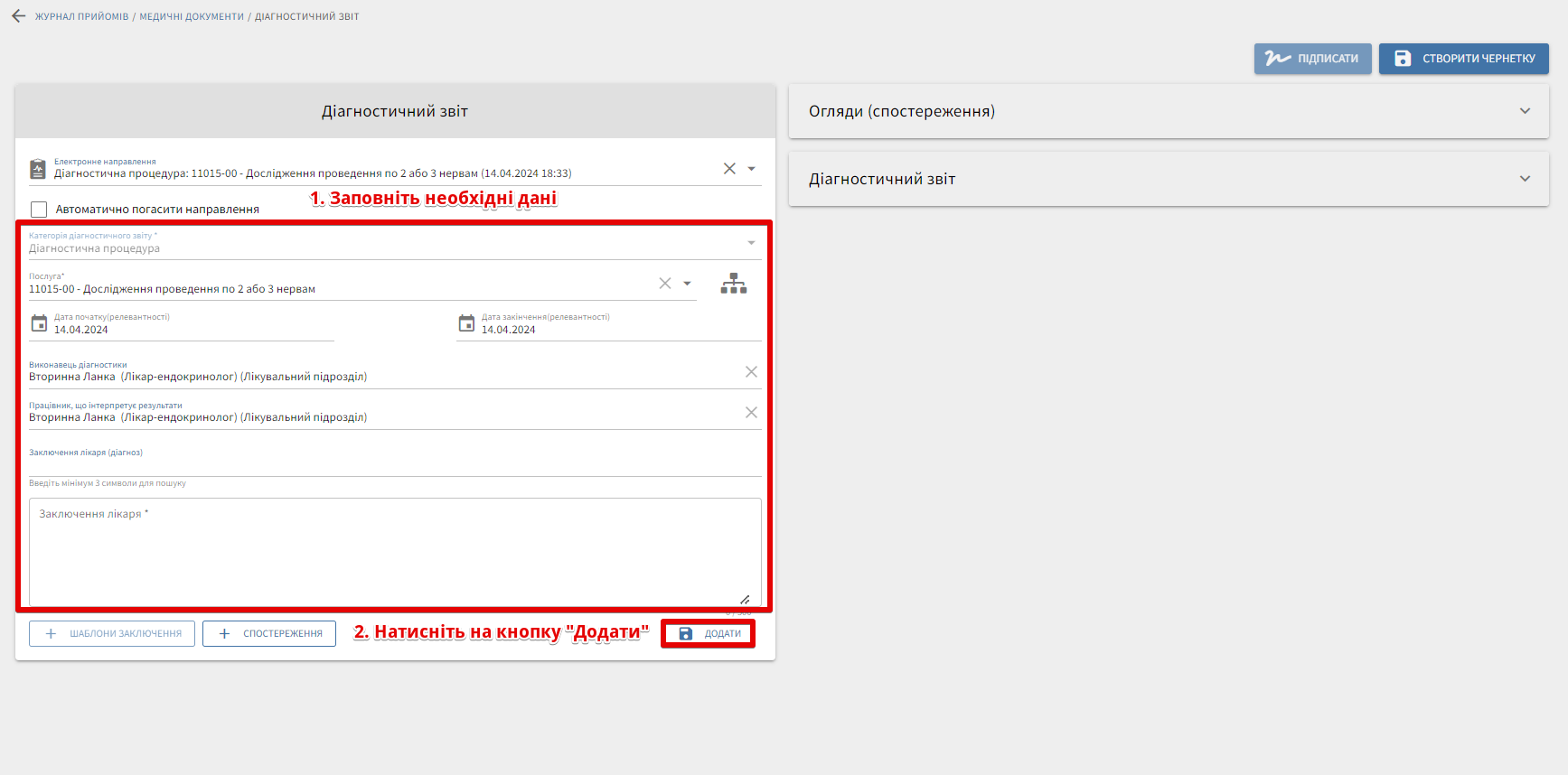
- Для збереження пакету ДЗ натискаємо на кнопку “Створити чернетку”, для підпису пакету ДЗ натискаємо на відповідну кнопку “Підписати” в правій частині екрану.
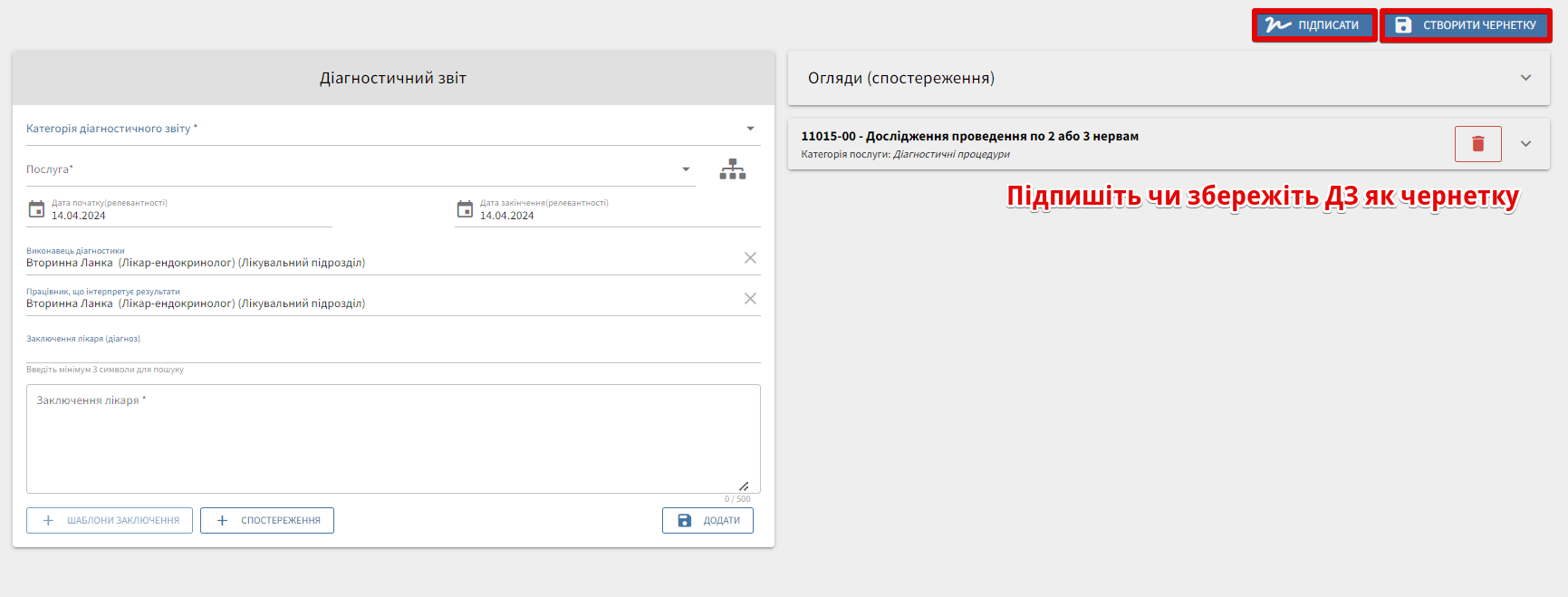
Автопогашення направлення
Щоб автоматично погасити направлення натисніть на відповідний чекбокс "Автоматично погасити направлення".
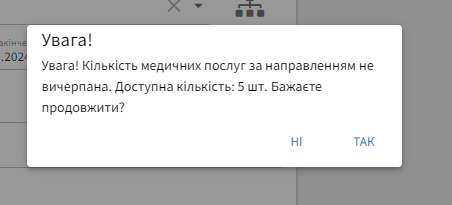
При спробі автоматично погасити направлення, користувач отримує повідомлення з зазначеною кількістю невикористаних медичних послуг за цим направлення. Натискаємо ТАК.
Отримаємо повідомлення про успішне погашення направлення.
Ручне погашення направлення
Щоб погасити направлення самостійно перейдіть в форму перегляду направлення та натисніть "Виконати".
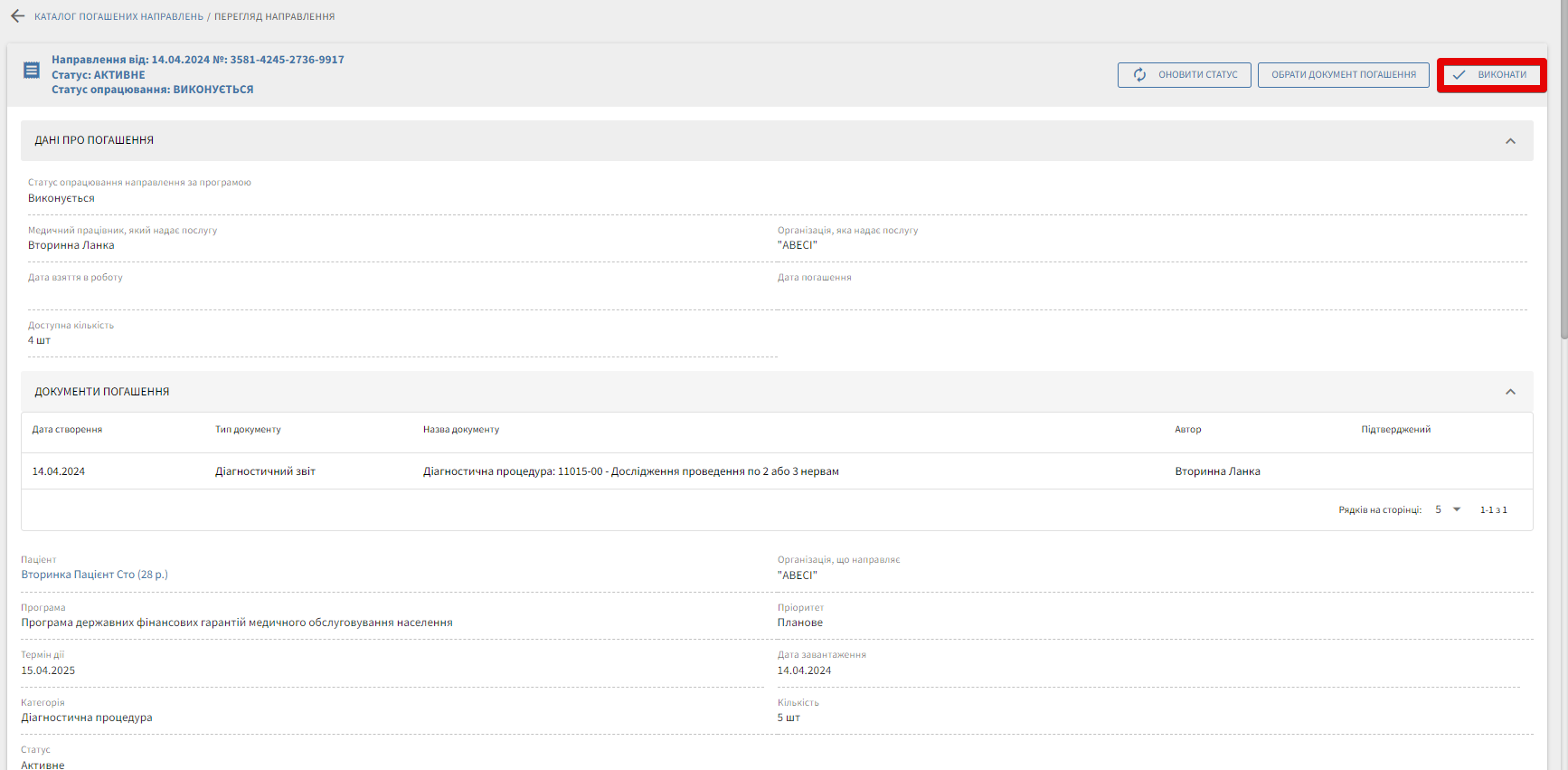
Система інформує про невичерпану кількість медичних послуг за направленням. Натискаємо ТАК.
Отримаємо повідомлення про успішне погашення направлення.
Отримання доступу до вкладених даних направлення
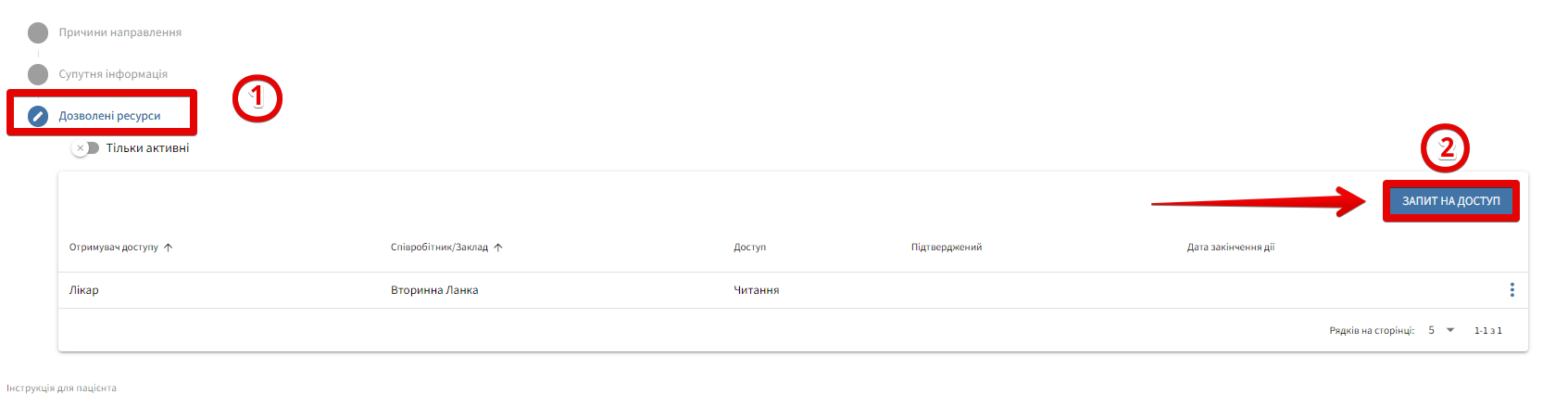
- Щоб отримати запит на дозвіл перейдіть в форму перегляду направлення та знайдіть вкладку "Дозволені ресурси".
-
Натисніть на кнопку "Запит на доступ". Заповніть необхідні дані та натисніть "Зберегти".
-
Щоб зробити запит активним натисніть на три крапки та оберіть "+ Створити в eHealth".
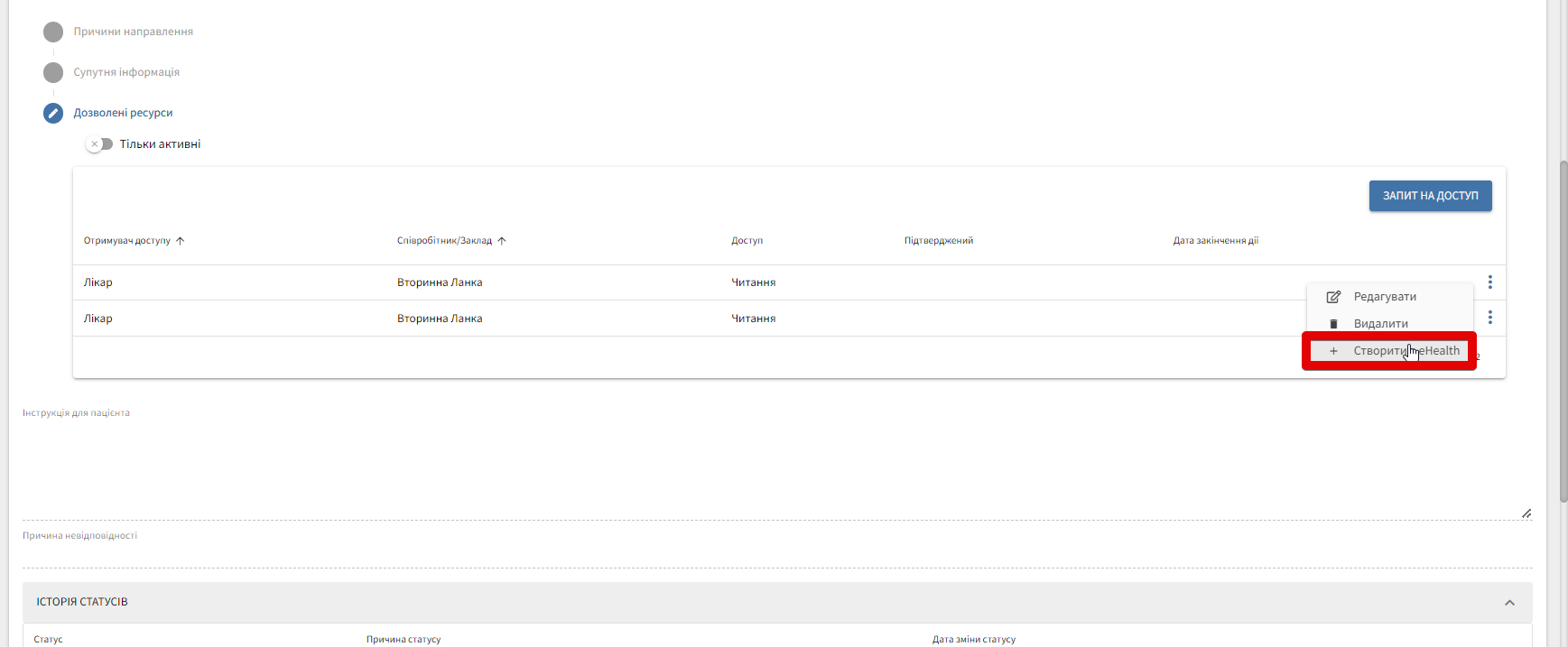
Отримаємо повідомлення про успішне створення запиту на доступ в системі eHealth.
Щоб переглянути дані до яких ми отримали доступ натискаємо на три крапки та обираємо "Підтвердити в eHealth".
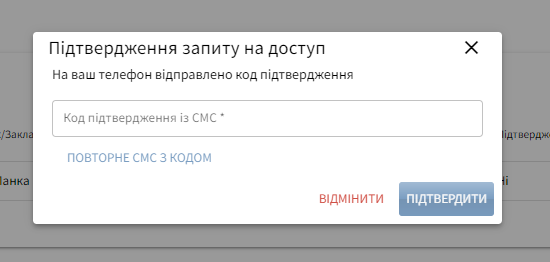
Підтверджуємо запит на доступ за допомогою одного з метода підтвердження.
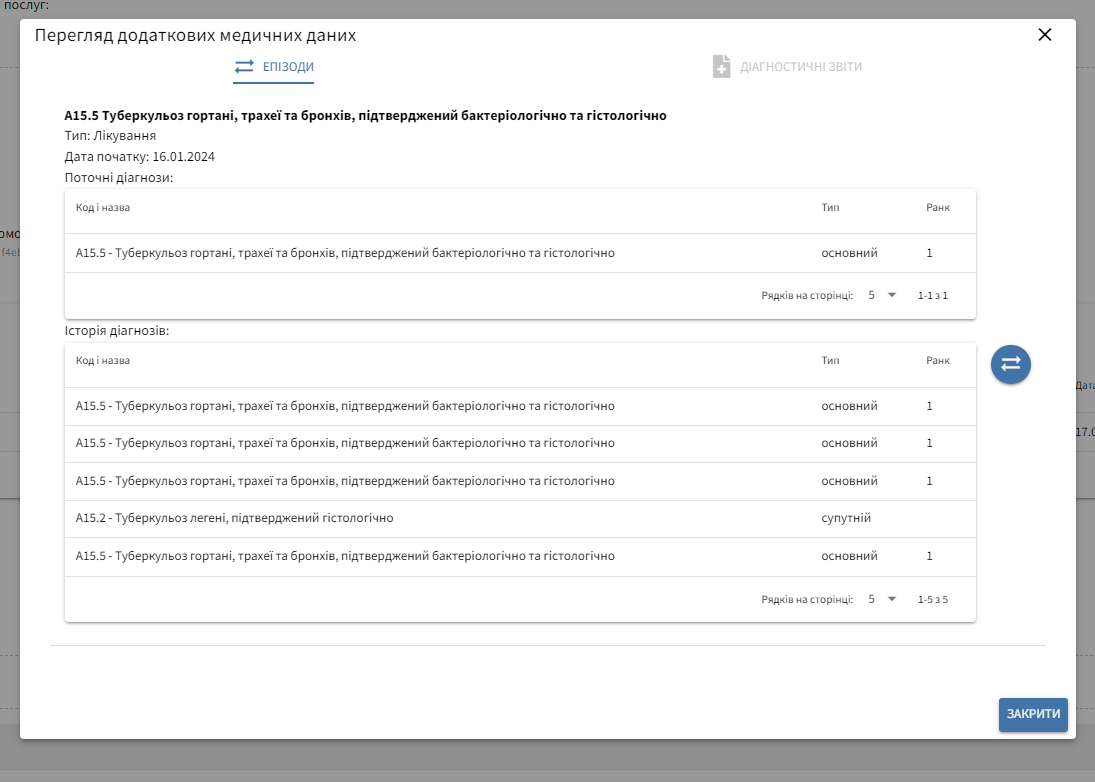
Тепер ми маємо можливість переглянути медичні дані - для цього знову натисніть на три крапки та оберіть "Переглянути медичні дані".
Категорії “Медична реабілітація” та “Паліативна допомога”
Одними із категорій направлень є:
- “Медична реабілітація”
Для роботи з категоріями направлення "Медична допомога" та "Реабілітація" необхідно створити взаємодію та додавати відповідні ДЗ та Процедури в рамках неї
- “Паліативна допомога”
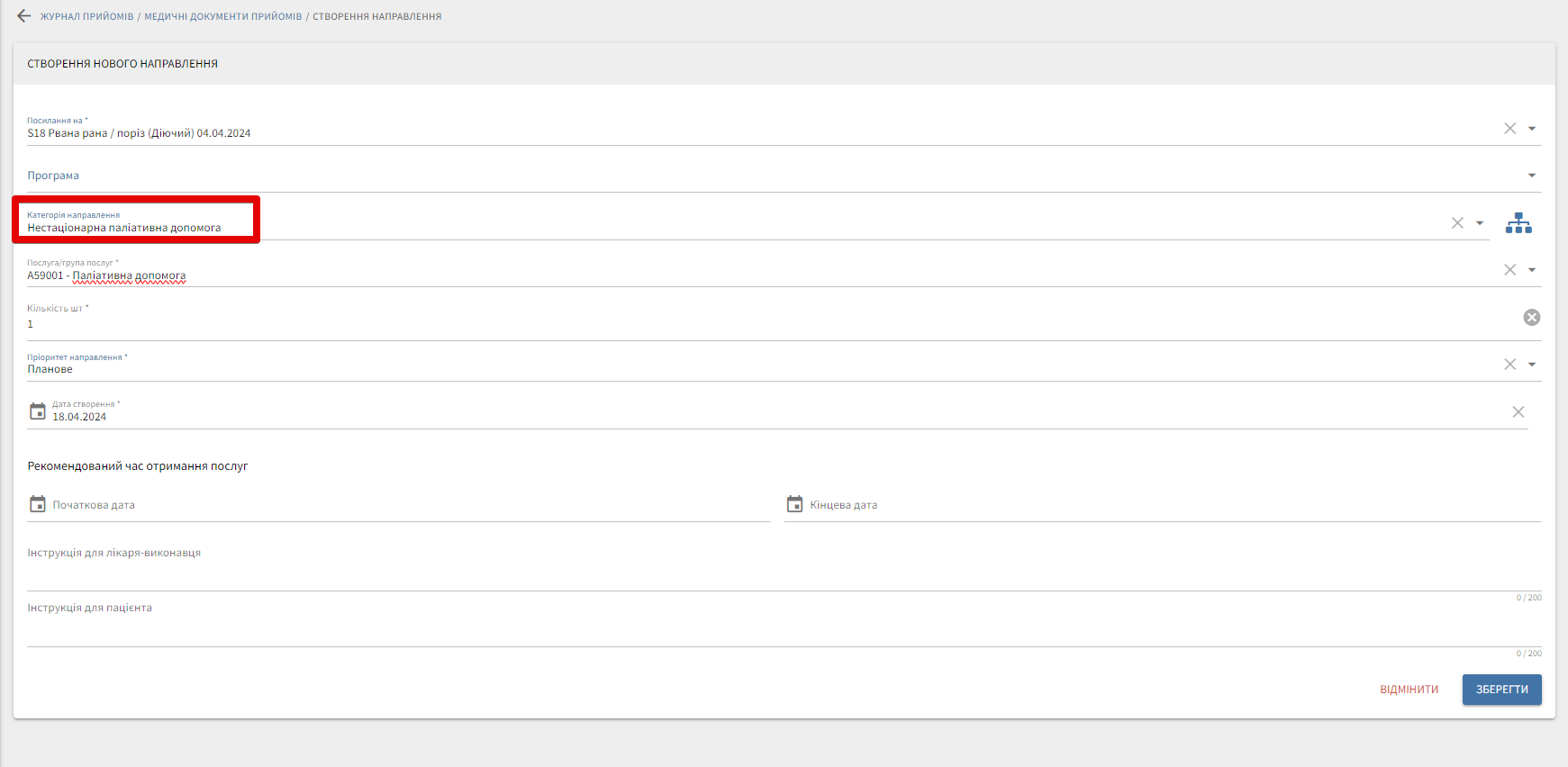
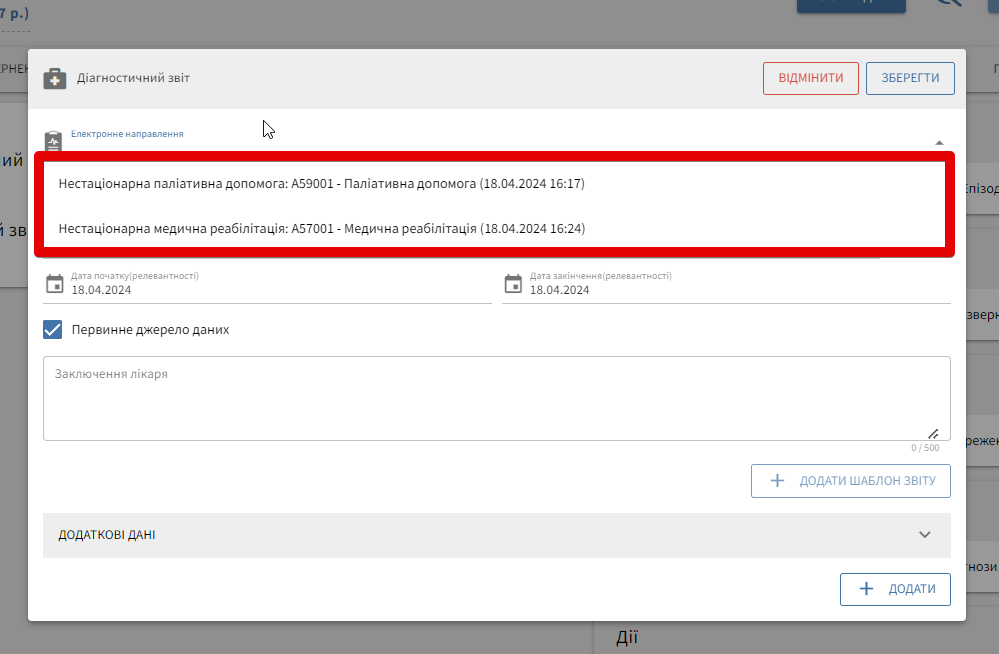
Категорії "Медична реабілітація" та “Паліативна допомога” збергіються в взаємодії в вкладках Діагностичні звіти
чи Процедури
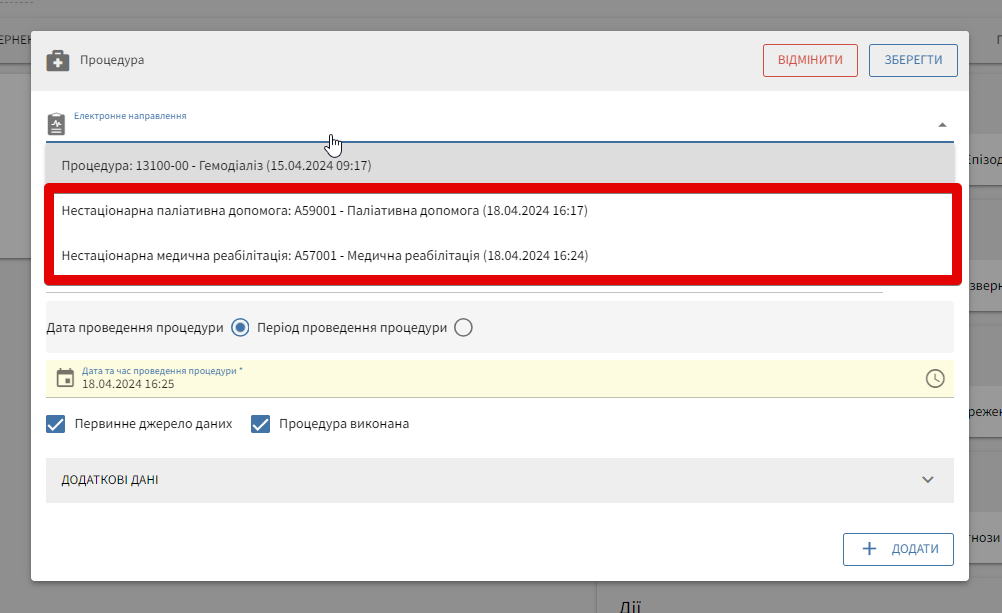
Послуга, зазначена в діагностичному звіті, повинна належати до відповідної групи послуг!
Пакетна робота з направленням
У випадку наявності направлень на ДЗ у взаємодії:
За наявності в прийомі направлень, взятих в роботу, вони будуть відображатись в полі “Електронне направлення”. Ви маєте можливість створити ДЗ за всіма направленнями одним пакетом та пакетно зберегти всі ДЗ.
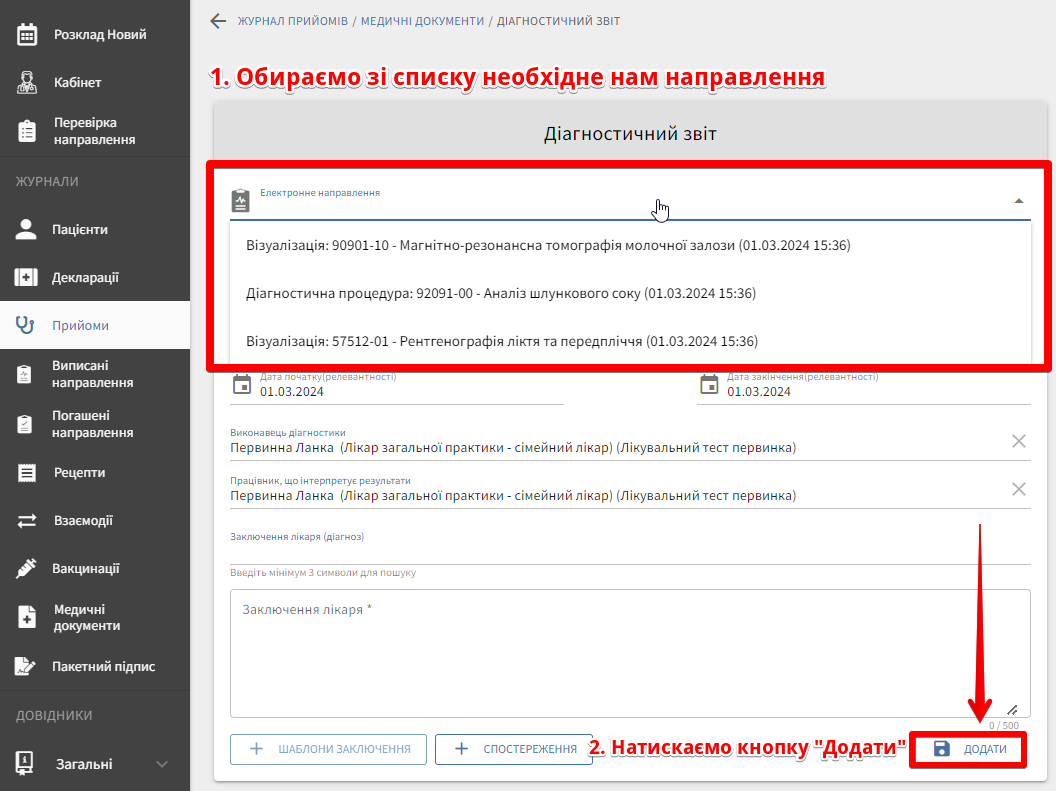
Після додавання одного ДЗ за направленням - застосоване направлення буде відфільтровуватись зі списку направлень
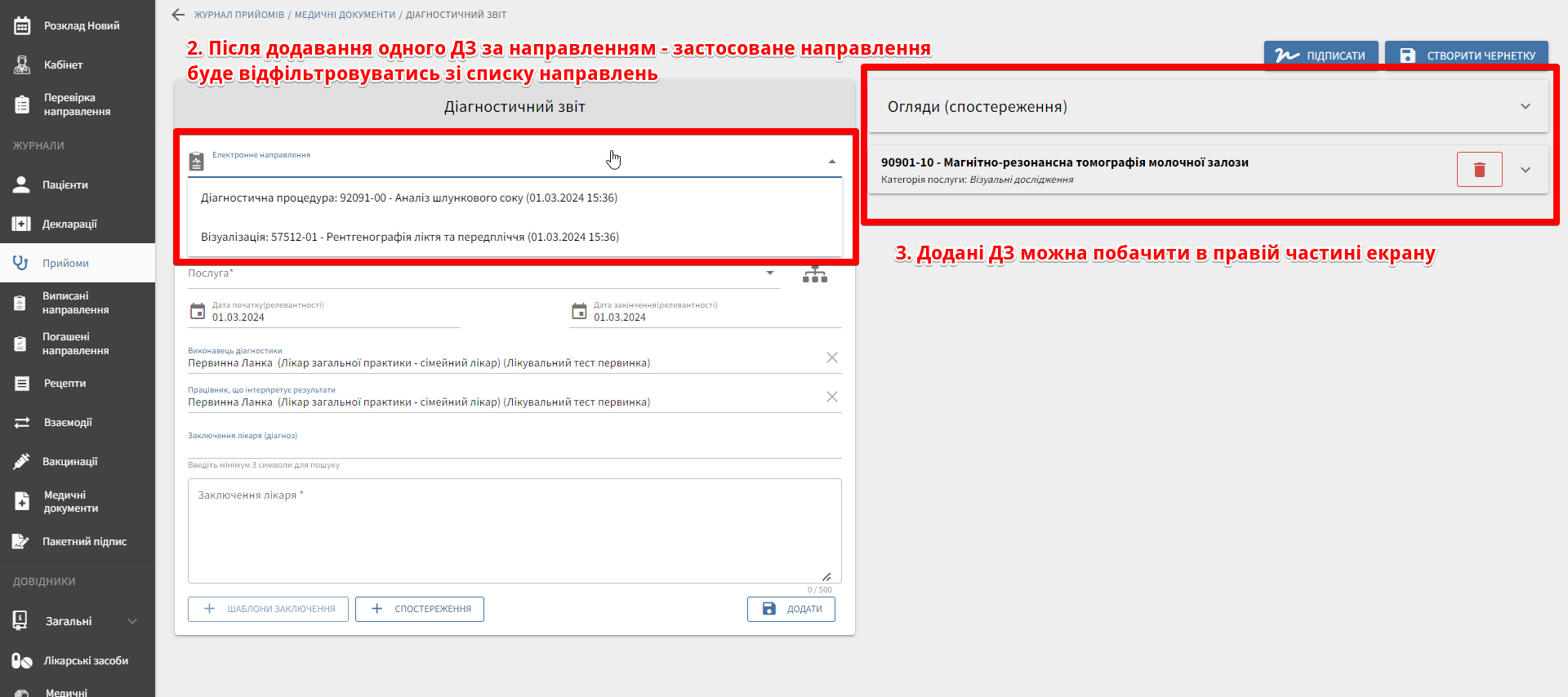
Посилання на направлення можливо видалити та створити ДЗ без направлення.
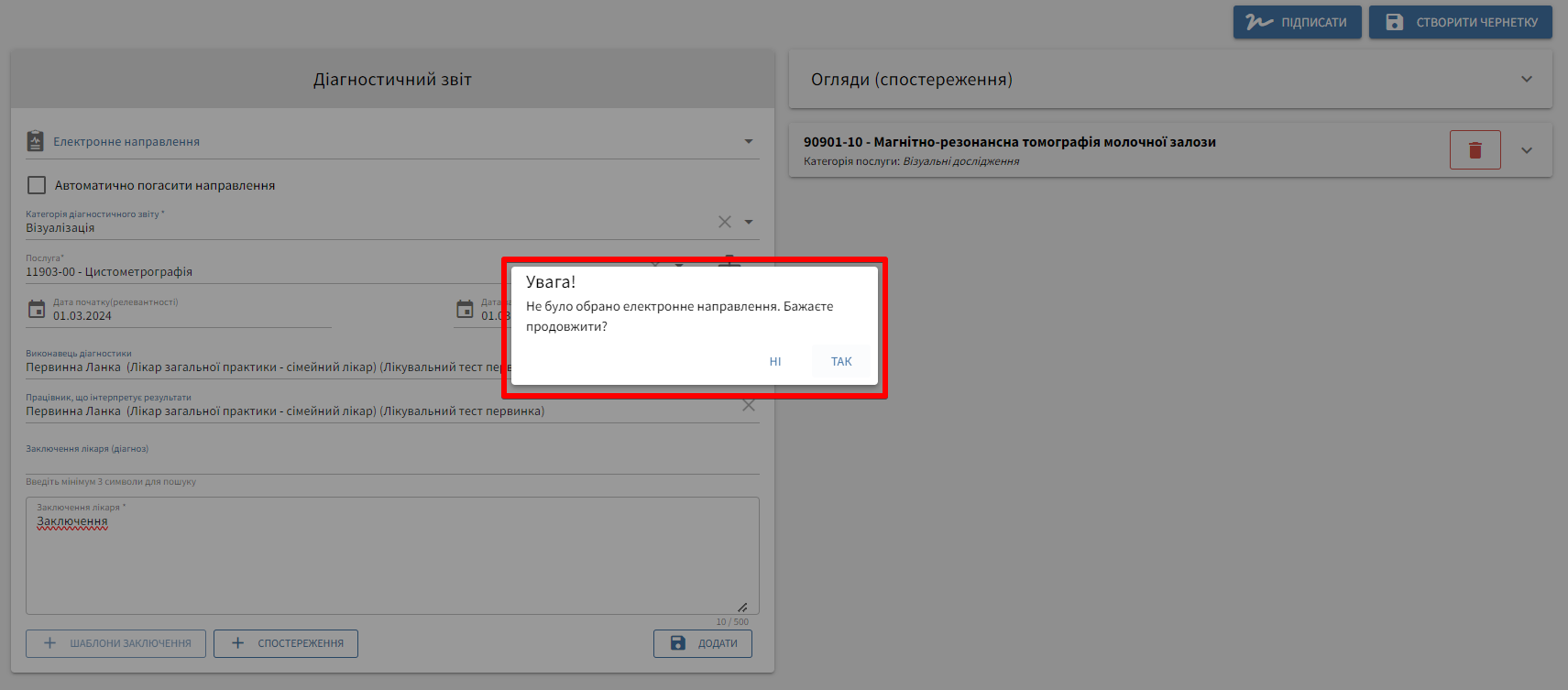
Чекбокс "Автоматично погасити направлення" не проставляється автоматично при виборі наступного направлення при відміченому в попередньому направленні.
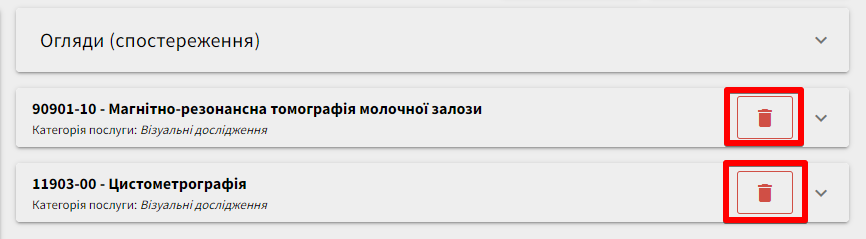
- Для видалення ДЗ з пакету натисніть на смітник.
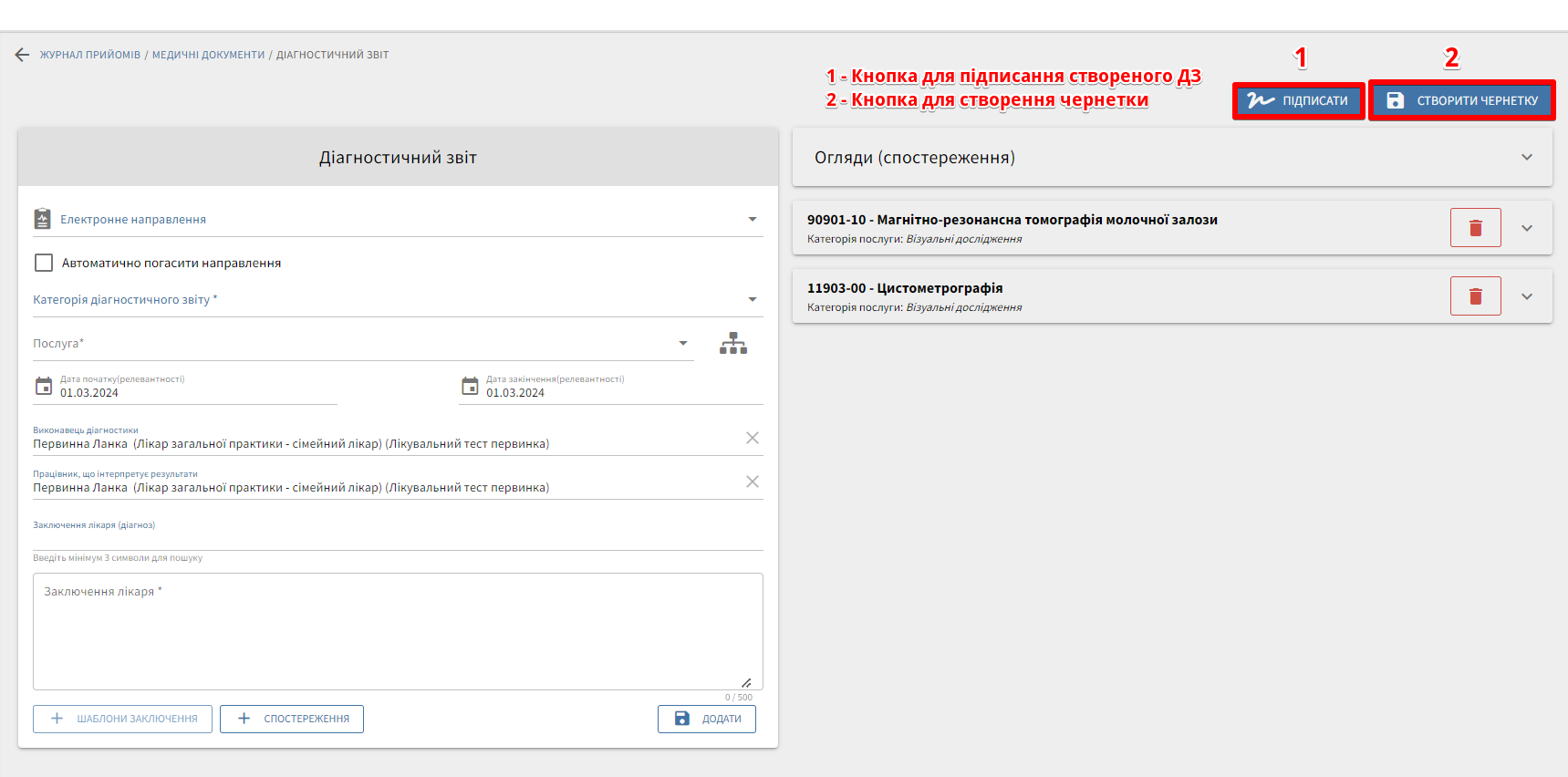
- Для збереження ДЗ натисніть на кнопку “Створити чернетку”, для підпису ДЗ натисніть на відповідну кнопку “Підписати” в правій частині екрану.
При відміні взаємодії ми відміняємо всю взаємодію. При відміні Діагностичного звіту - відміняємо лише цей ДЗ.
У випадку наявності направлень на окрему процедуру:***
За наявності в прийомі направлень, взятих в роботу, вони будуть відображатись в полі “Електронне направлення”. Ви маєте можливість створити Процедури за всіма направленнями одним пакетом або пакетно зберегти всі Процедури.
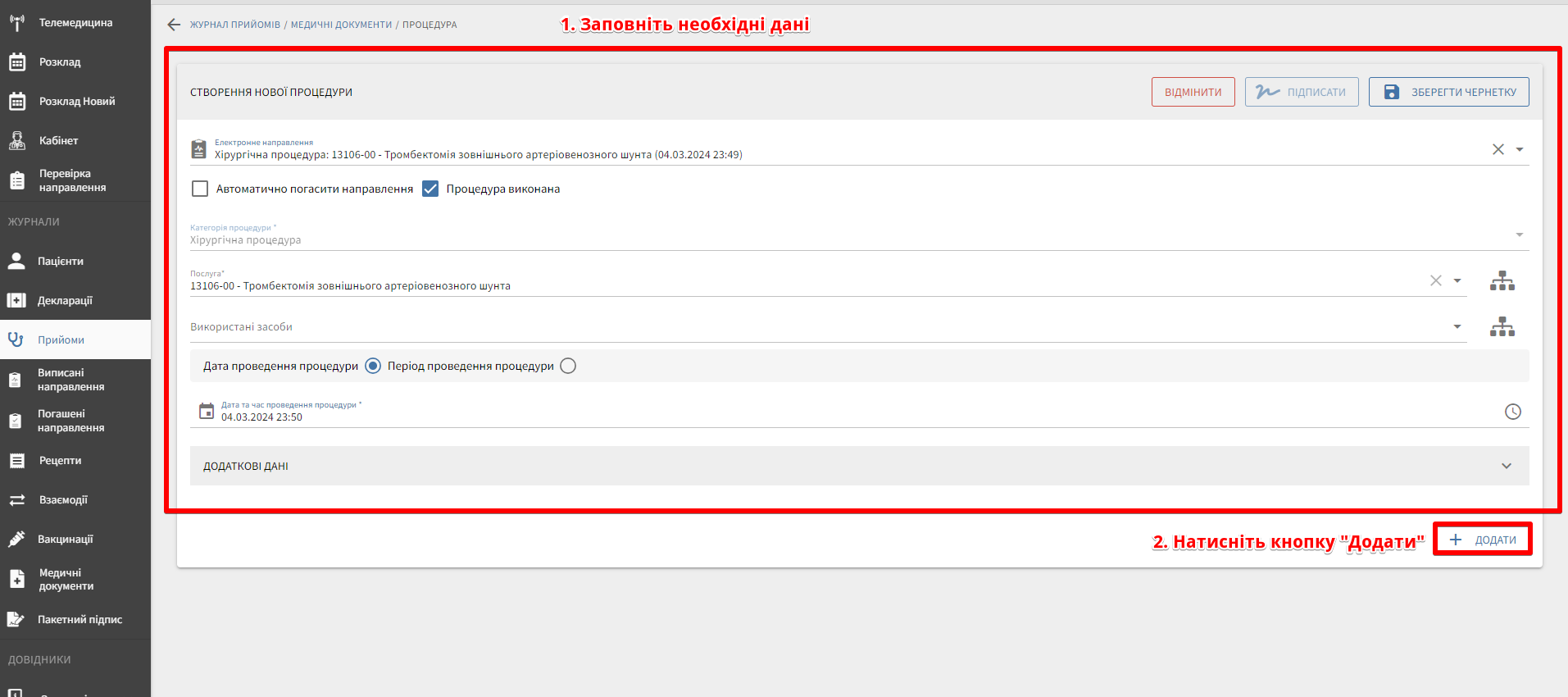
Після додавання однієї Процедури за направленням - застосоване направлення буде відфільтровуватись зі списку направлень
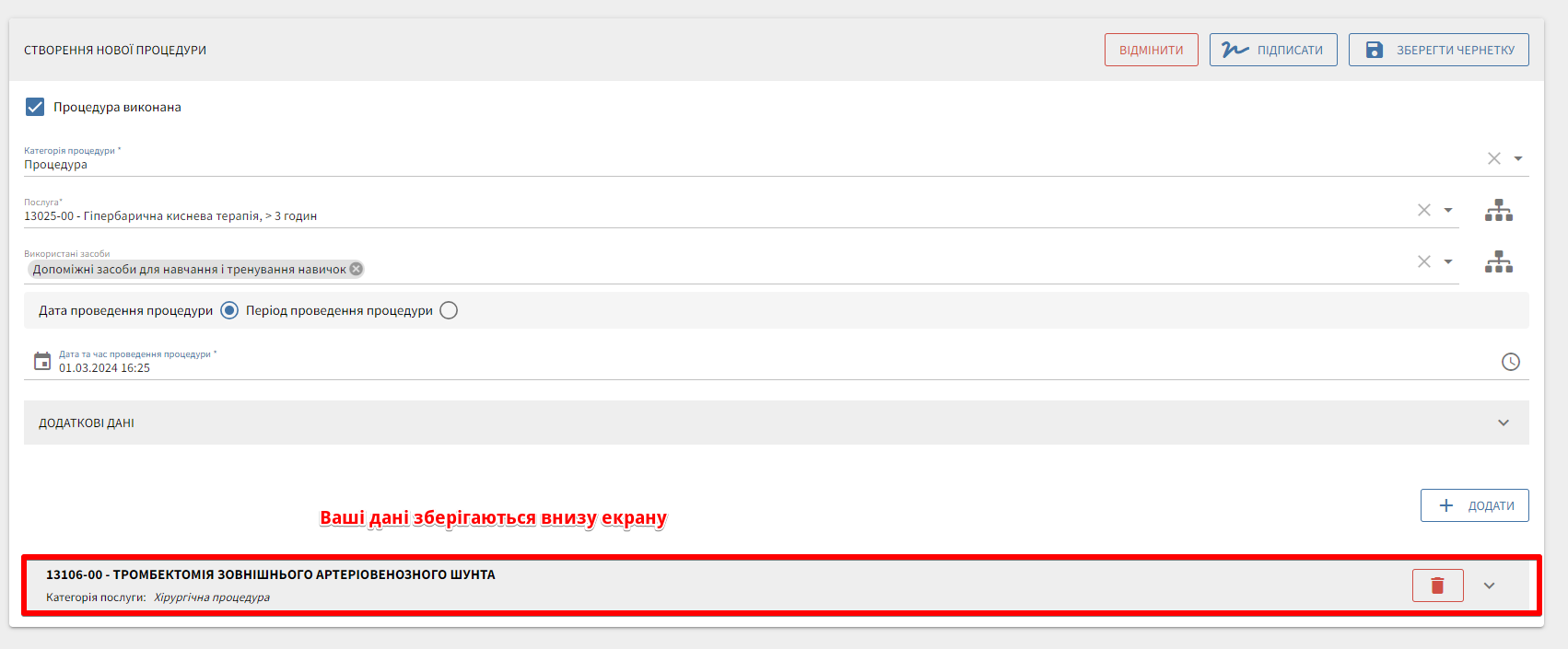
Чекбокс "Автоматично погасити направлення" не проставляється автоматично при виборі наступного направлення при відміченому в попередньому направленні.
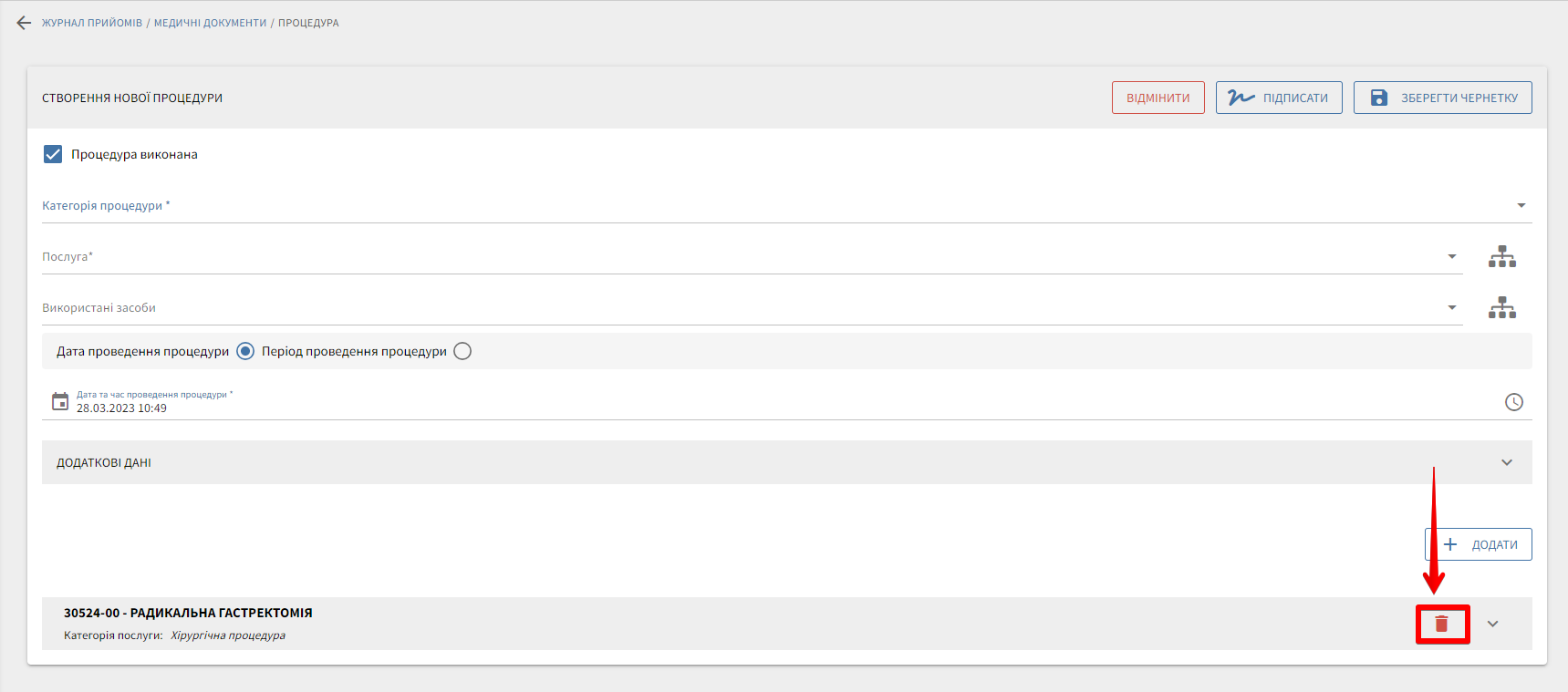
- Для видалення Процедур з пакету натисніть на смітник.
- Для збереження пакету Процедур натисніть на кнопку “Створити чернетку”, для підпису пакету Процедур натисніть на відповідну кнопку “Підписати” в правій частині екрану.
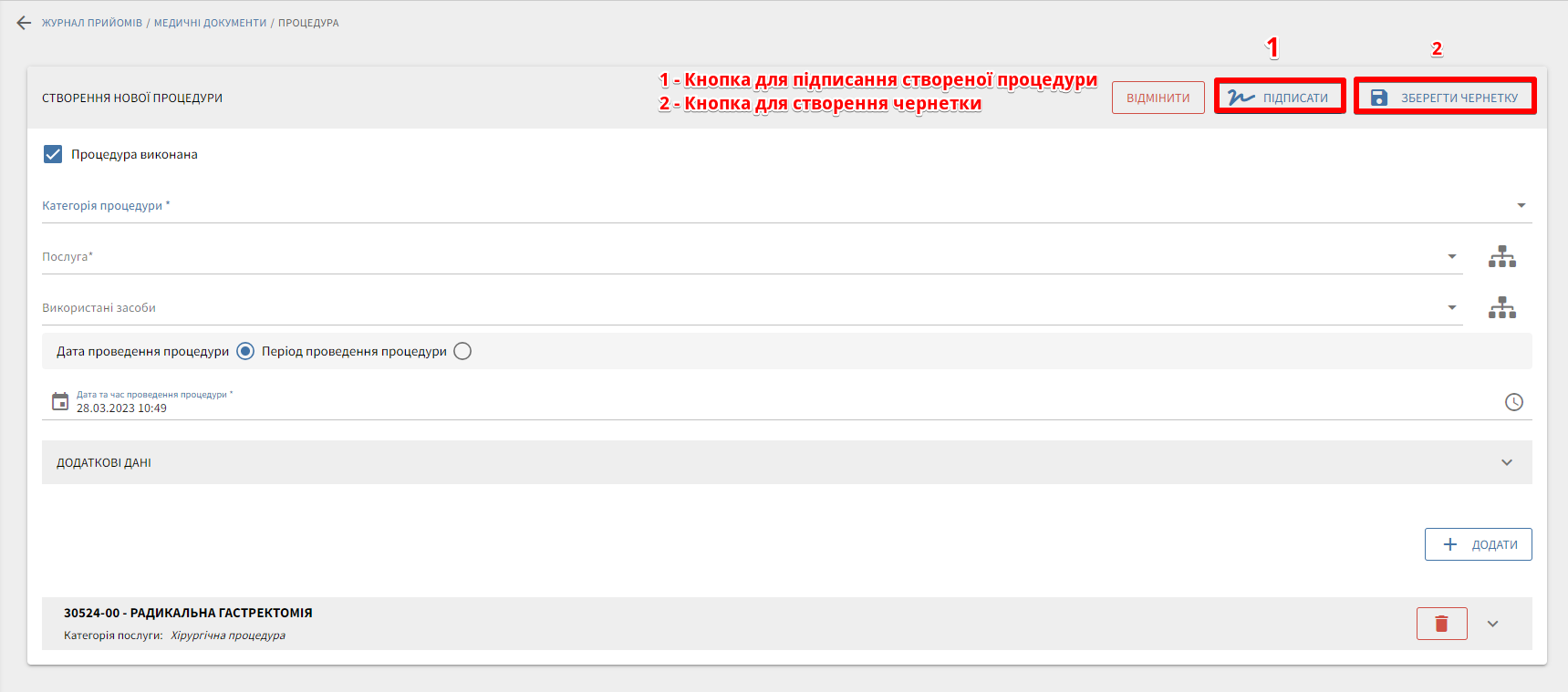
При відміні взаємодії ми відміняємо всю взаємодію. При відміні Процедури - відміняємо лише цю Процедуру.