Створення плану лікування
Інструкція описує роботу з планами лікування в МІС MED-LINK: створення плану, додавання призначень, формування направлень і рецептів.
Створювати плани лікування можуть користувачі з ролями Лікар ПМД та Лікар СМД.
Отримання доступу до плану лікування, створеного іншим лікарем, описано окремо: Отримання доступу на запис до плану лікування іншого лікаря.
1 Створення плану лікування

- Створюйте взаємодію на той діагноз, за яким буде створюватися план лікування.

- Передайте взаємодію до ЕСОЗ та підпишіть її КЕП.
- Переконайтеся, що взаємодія має статус Передано.
- Перейдіть у вкладку Взаємодії та натисніть Додати документ → План лікування:

- Відкриється форма Створення нового плану лікування. Заповніть поля форми та натисніть Зберегти:

| № | Поле форми | Що заповнює користувач / як працює поле |
|---|---|---|
| 1 | Взаємодія | Підставляється автоматично згідно з обраним діагнозом. Якщо діагноз відповідає кільком категоріям, оберіть категорію з дозволених |
| 2 | Найменування | Вкажіть назву плану лікування, яка буде відображатися в медичних документах |
| 3 | Категорія | Якщо діагноз відповідає кільком категоріям, користувач самостійно обирає категорію ПЛ із дозволених. Категорії фільтруються за спеціальністю лікаря |
| 4 | Тип плану лікування | Оберіть тип плану лікування. Реабілітаційні категорії доступні лише для типу реабілітація |
| 5 | Період покриття плану лікування |
|
| 6 | Розширений опис | За потреби зробіть короткий опис суті плану лікування |
| 7 | Нотатки | За потреби зробіть додаткові коментарі автора плану та інших лікарів |
Категорії плану лікування фільтруються системою залежно від спеціальності лікаря — відображаються лише дозволені варіанти.
Нижче наведено таблицю відповідності категорій плану лікування спеціальностям лікарів.
| Категорія | Спеціальність |
|---|---|
| ЕНДОКРИННІ ХВОРОБИ, РОЗЛАДИ ХАРЧУВАННЯ ТА ПОРУШЕННЯ ОБМІНУ РЕЧОВИН | Ендокринолог, Ендокринолог дитячий |
| РОЗЛАДИ ПСИХІКИ ТА ПОВЕДІНКИ | Психіатр, Психіатр дитячий, Нарколог |
| ХВОРОБИ НЕРВОВОЇ СИСТЕМИ | Невролог, Невролог дитячий, Психіатр, психіатр дитячий |
Поля обов'язкові для заповнення: Взаємодія, Найменування плану лікування, Категорія плану лікування, Тип плану лікування та Період покриття.
- Перевірте внесені дані. Якщо є наявні помилки, їх можливо виправити, натиснувши Редагувати:

- Якщо дані вірні, натисніть + Створити в eHealth:

- Підпишіть документ КЕП.
План лікування перейде в статус У черзі на підписання. Натисніть кнопку Оновити:

- Після успішного підписання план переходить у статус Новий. Натисніть Запит на доступ → Зберегти:

- Натисніть три крапки біля потрібного запису та оберіть пункт + Створити в eHealth:

Встановіть позначку Підтвердити в eHealth:

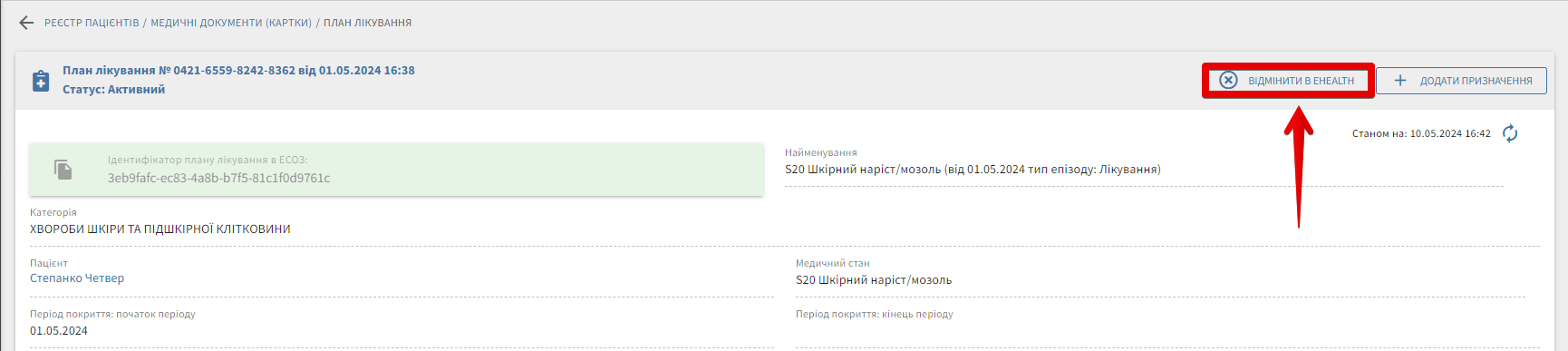
- Перейдіть на сторінку План лікування. За потреби план можна скасувати, натиснувши Відмінити в eHealth та вказавши причину:
- Дата початку періоду покриття не може бути раніше дати створення взаємодії.
- У реабілітаційних планах призначення створюються лише на направлення у хвилинах.
- Після додавання призначень відмінити план лікування можна тільки якщо всі призначення ще відмінені.
2 Створення призначення на медичні послуги
Щоб створити призначення на медичні послуги виконайте наступні дії:
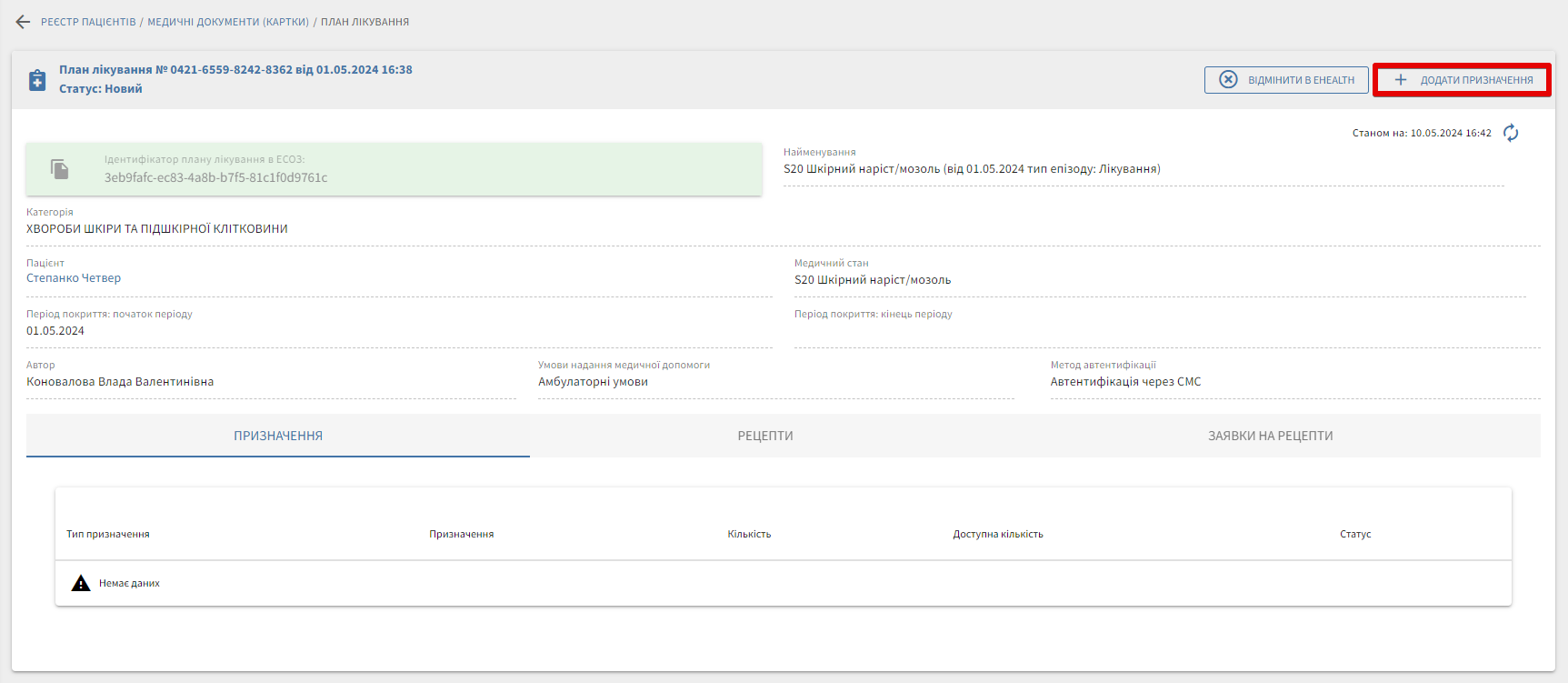
- Перейдіть до сторінки Плани лікування та натисніть + Додати призначення:
- На сторінці План лікування / Призначення заповніть поля форми Створення нового призначення. Для збереження внесених даних та створення призначення натисніть Зберегти:

| № | Поле | Опис |
|---|---|---|
| 1 | Тип призначення | Вкажіть категорію призначення (наприклад, медичні послуги, лікарські засоби тощо) |
| 2 | Програма | Оберіть програму фінансування, в межах якої надається послуга (наприклад, програма державних фінансових гарантій) або залиште значення Без програми |
| 3 | Призначення | Оберіть конкретну послугу або процедуру, що призначається пацієнту (з довідника) |
| 4 | Підстава для призначення | Вкажіть діагноз або стан пацієнта, що є обґрунтуванням призначення (МКХ-код і назва) |
| 5 | Очікуваний результат | Вкажіть мету призначення (наприклад, стабілізація стану пацієнта) |
| 6 | Кількість шт. | Вкажіть кількість одиниць послуги або процедур, які необхідно виконати |
| 7 | Запланований період: початкова дата та час | Вкажіть дату та час початку надання послуг за призначенням |
| 8 | Запланований період: кінцева дата та час | Вкажіть дату та час завершення надання послуг |
| 9 | Розширений опис | Вкажіть додаткову інформацію або уточнення щодо призначення |
| 10 | Автор | Вкажіть ПІБ користувача (лікаря), який створює призначення |
| 11 | Мультистворення призначень | Перемикач, що дозволяє створювати кілька призначень одночасно (детальніше див. 5 Групове створення призначень) |
Поля обов'язкові для заповнення: Тип призначення, Програма, Призначення, Кількість шт. та Запланований період: початкова дата та час
Після заповнення полів перевірте правильність заповнення:
-
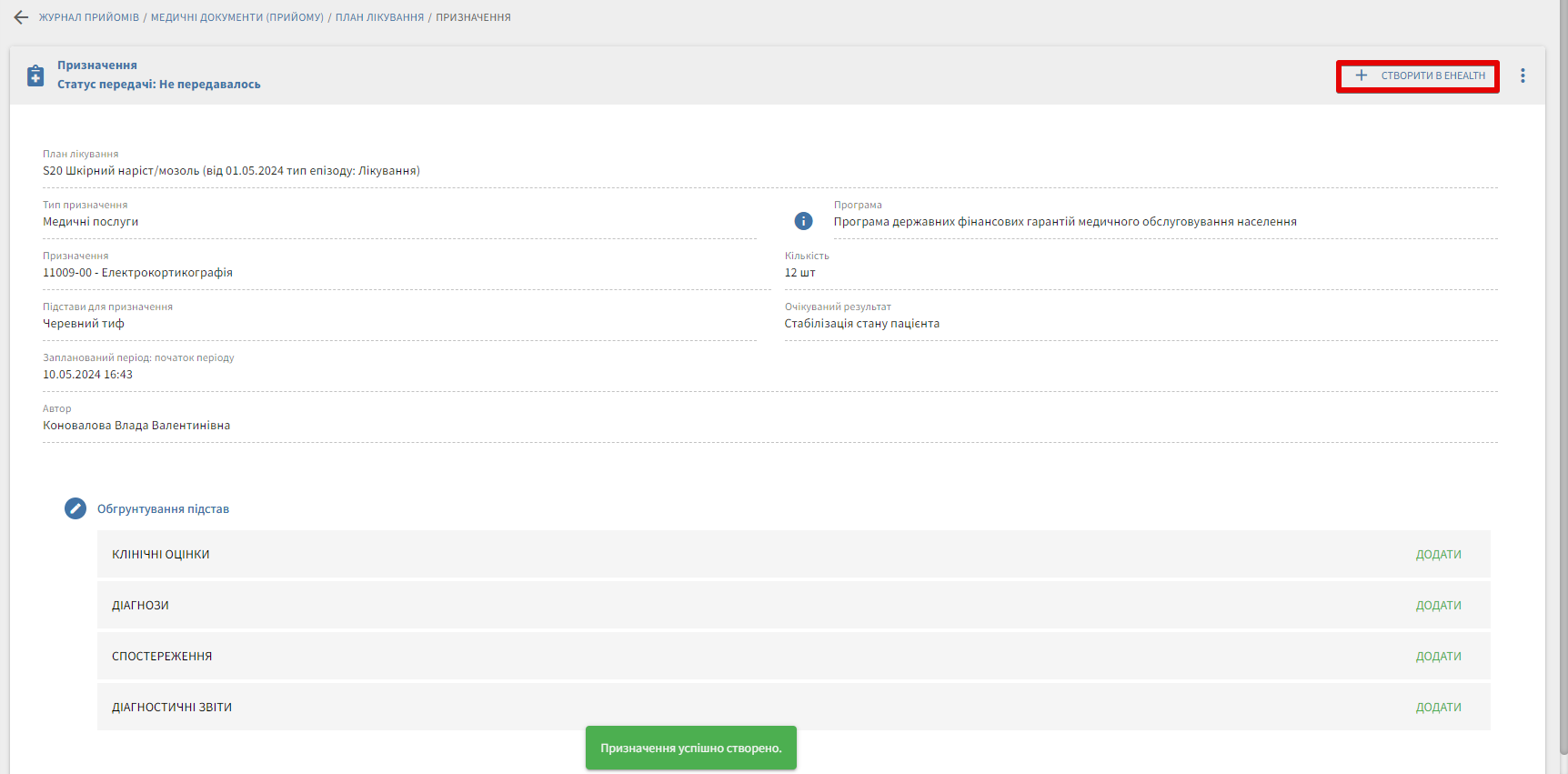
Якщо дані внесені вірно — натисніть + Створити в eHealth та підпишіть документ КЕП.
-
Якщо необхідно внести зміни — натисніть на три крапки поруч і оберіть редагування.
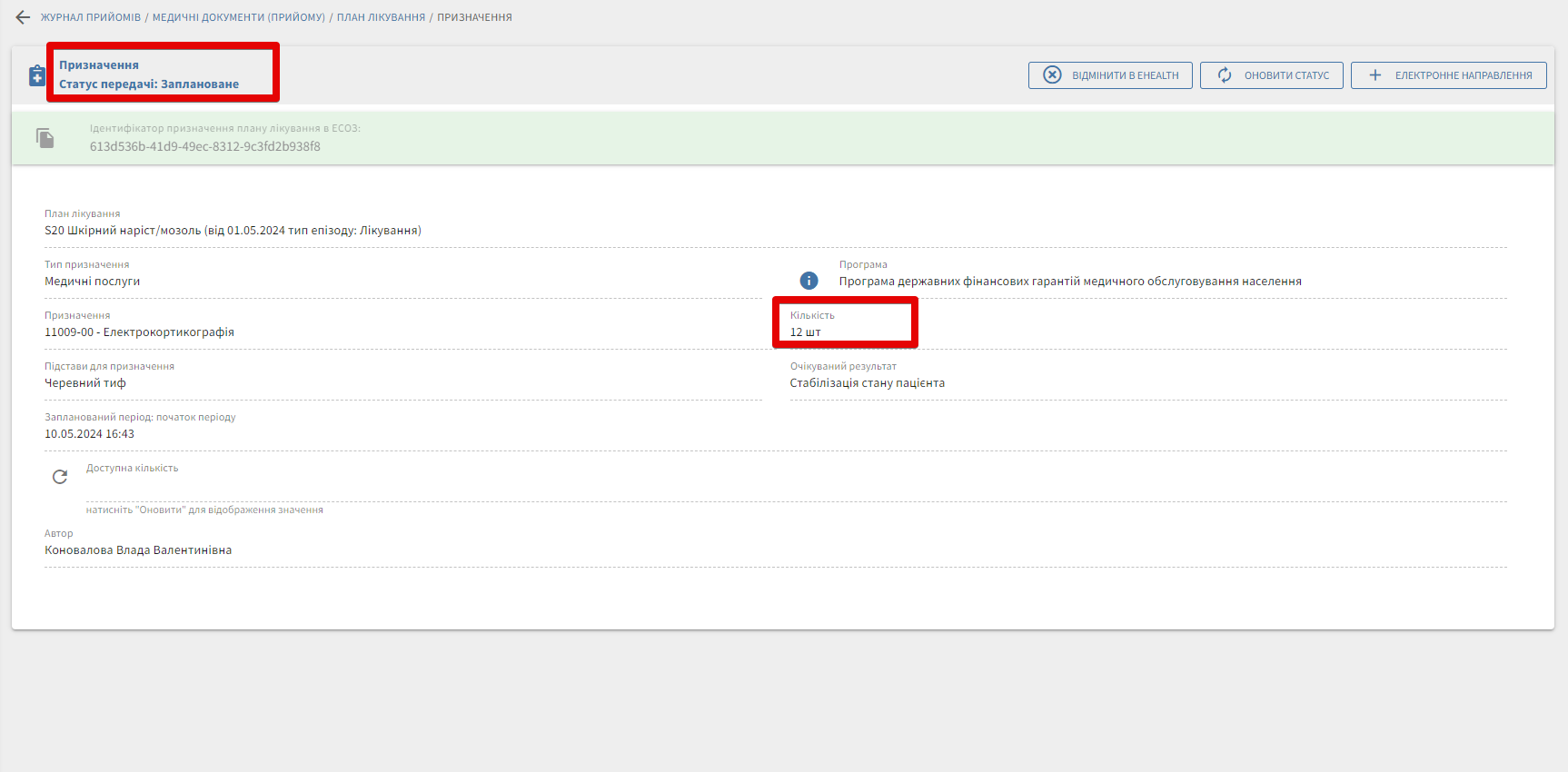
- Після успішного підписання та оновлення статусу, призначення набуває статусу Заплановане:
- План лікування, в межах якого створено перше призначення, автоматично переходить у статус Активний:
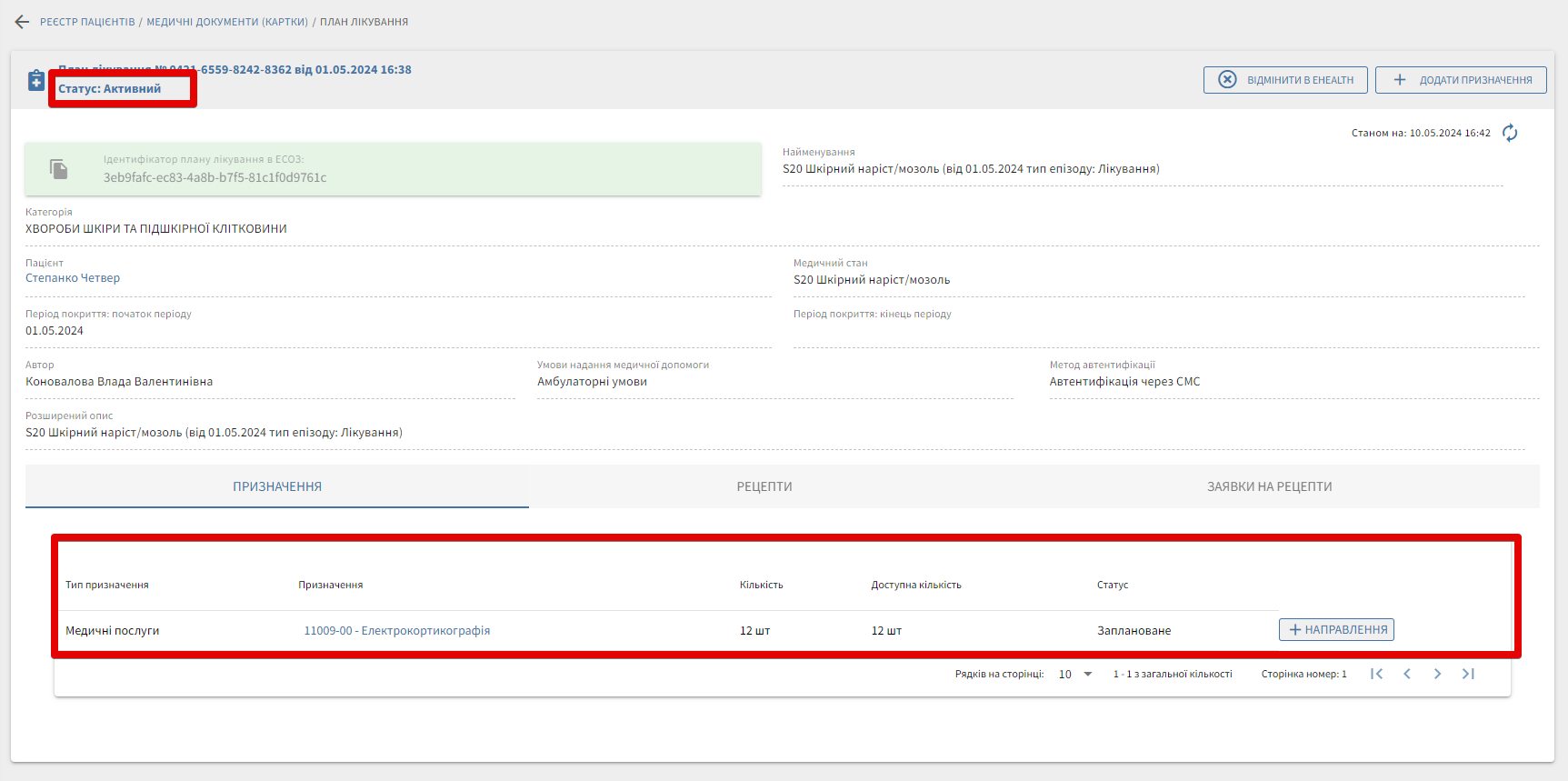
Направлення необхідно створити на кількість послуг, що відповідає значенню, вказаному в полі Кількість у призначенні (у даному випадку — 12). У цьому випадку кількість послуг можна розподілити на кілька направлень, наприклад: 3 направлення по 4 послуги, 4 направлення по 3 послуги або 12 направлень по 1 послузі тощо.
Виписати ЕН можна в будь-який час до закінчення терміну призначення (якщо він існує)
3 Створення електронного направлення
Для створення електронного направлення перейдіть на сторінку Призначення та виконайте наступні дії:
- У призначенні натисніть + Електронне направлення. Дозаповніть поля направлення та збережіть:
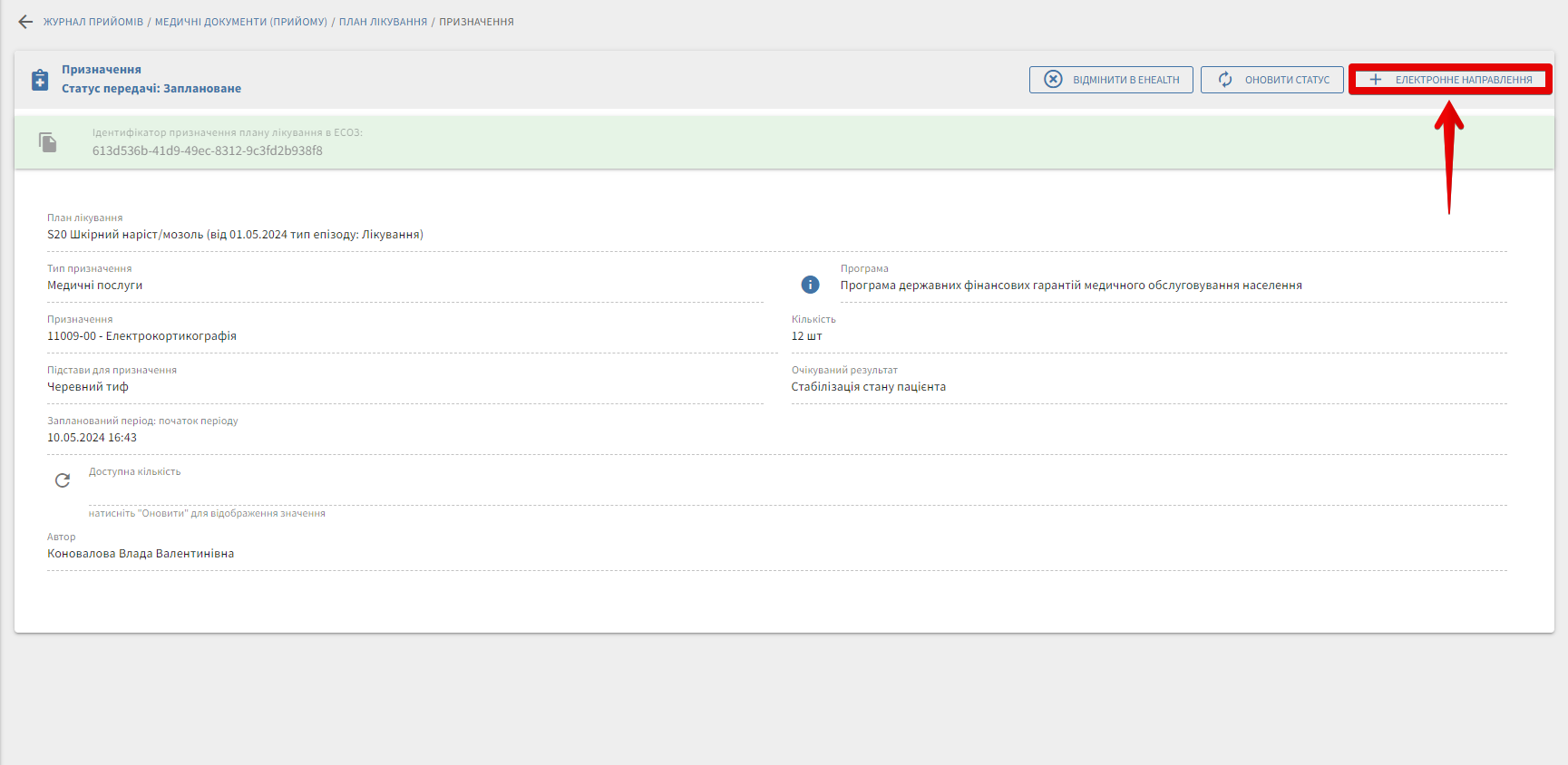
Поля форми Програма, Категорія та Послуга підтягуються автоматично з призначення
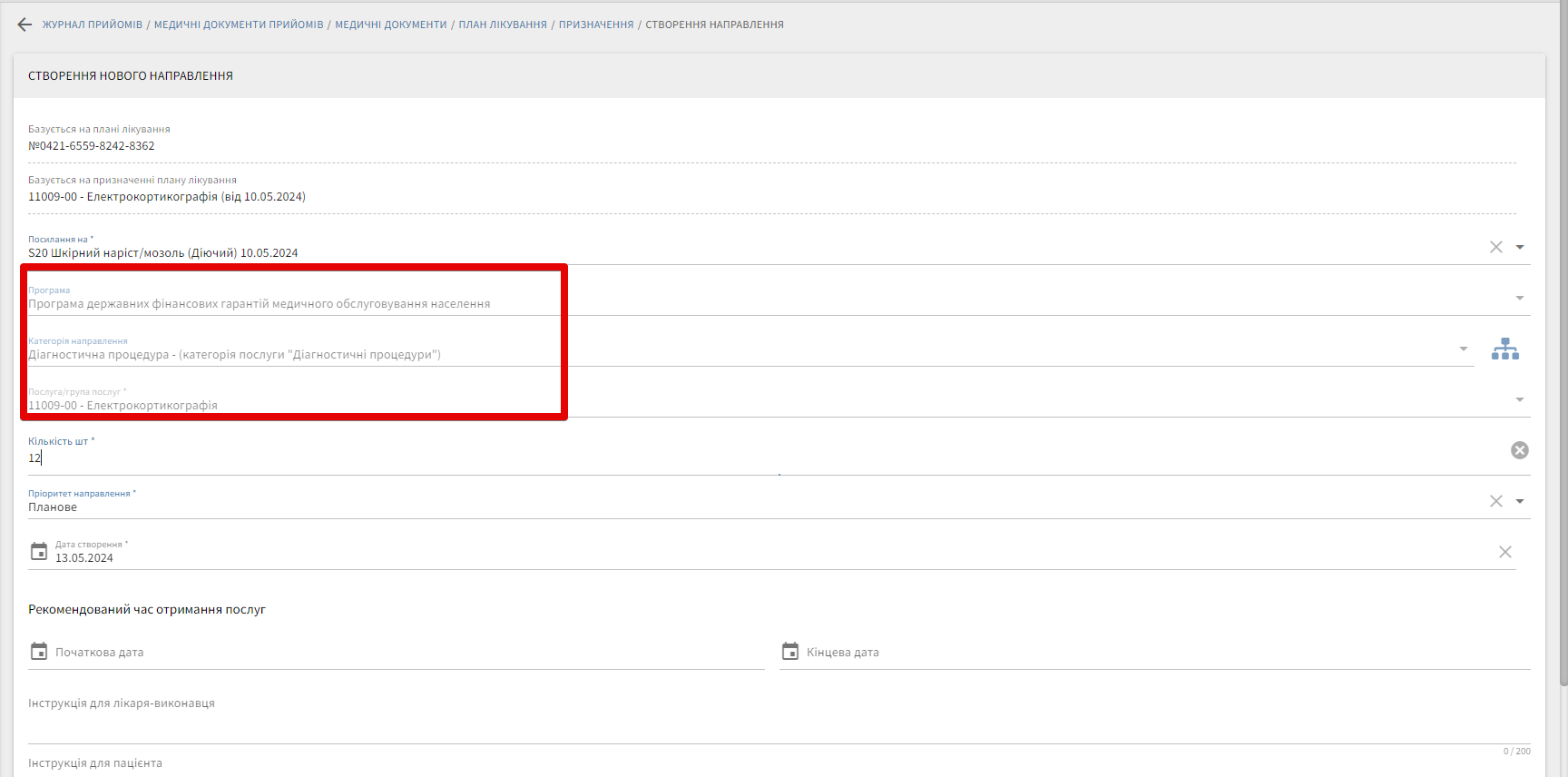
- Підпишіть направлення КЕП.

- Після погашення направлень статус призначення переходить у Виконується.
Для відображення актуального статусу необхідно оновити дані призначення.
Поле Доступна кількість відображає кількість послуг, яку ще можна призначити в межах поточного призначення. При погашенні направлення значення Доступна кількість зменшується.
У Призначенні лікар бачить, скільки послуг ще можна виписати, а в електронному направленні — скільки послуг залишилось доступними для пацієнта
4 Створення призначення на лікарські засоби
Для створення призначення на лікарські засоби у формі Створення нового призначення вкажіть наступні дані та для збереження натисніть Зберегти:

| № | Поле | Опис |
|---|---|---|
| 1 | Тип призначення | Оберіть значення Лікарські засоби |
| 2 | Програма | Обов'язково заповніть для типу призначення Лікарські засоби. Для кожної програми визначено перелік діагнозів, за якими дозволено створювати призначення. У випадаючому списку відображаються лише ті програми, які відповідають діагнозу, вказаному у взаємодії плану лікування |
| 3 | Кількість (шт) | Значення вказується в одиницях відпуску та має бути кратним мінімальному відпуску в аптеці |
| 4 | Кількість на добу (шт) | Значення вказується в одиницях форми випуску. Поле не є обов’язковим для заповнення |
| 5 | Підстава для призначення, Очікуваний результат, Запланований період, Розширений опис | Заповнюються аналогічно до призначення на медичні послуги (див. розділ Створення призначення на медичні послуги) |
При заповненні поля Кількість (шт) значення має бути кратним мінімальному відпуску в аптеці.
Наприклад, якщо вводимо значення 201 і система показує повідомлення, що мінімальна кількість відпуску в аптеці становить 25 або 50, це означає, що кількість потрібно вказувати кратно 25 (або іншому встановленому мінімуму).
Лікарські засоби можуть відпускатися по-різному:
- таблетки — в упаковках або в упаковках і блістерах;
- інсуліни — в упаковках, а також поштучно (флакони або шприц-ручки).
Наприклад, якщо в упаковці міститься 5 шприц-ручок, а мінімальна кількість відпуску в аптеці дорівнює 1, то можна виписати 21 шприц-ручку. У такому разі в аптеці буде відпущено та погашено саме 21 шприц-ручку.
- Після збереження та перевірки даних натисніть +Створити в eHealth та підпишіть документ ЕЦП:

Після успішного підписання та оновлення даних статус призначення зміниться на Заплановане.
5 Групове створення призначень
Групове (мульти) створення призначень доступне для типу Медичні послуги.
Для групового створення призначень виконайте наступні дії:
- На сторінці Плани лікування натисніть Додати призначення:

- У вікні Створення нового призначення увімкніть перемикач Мультистворення призначень:
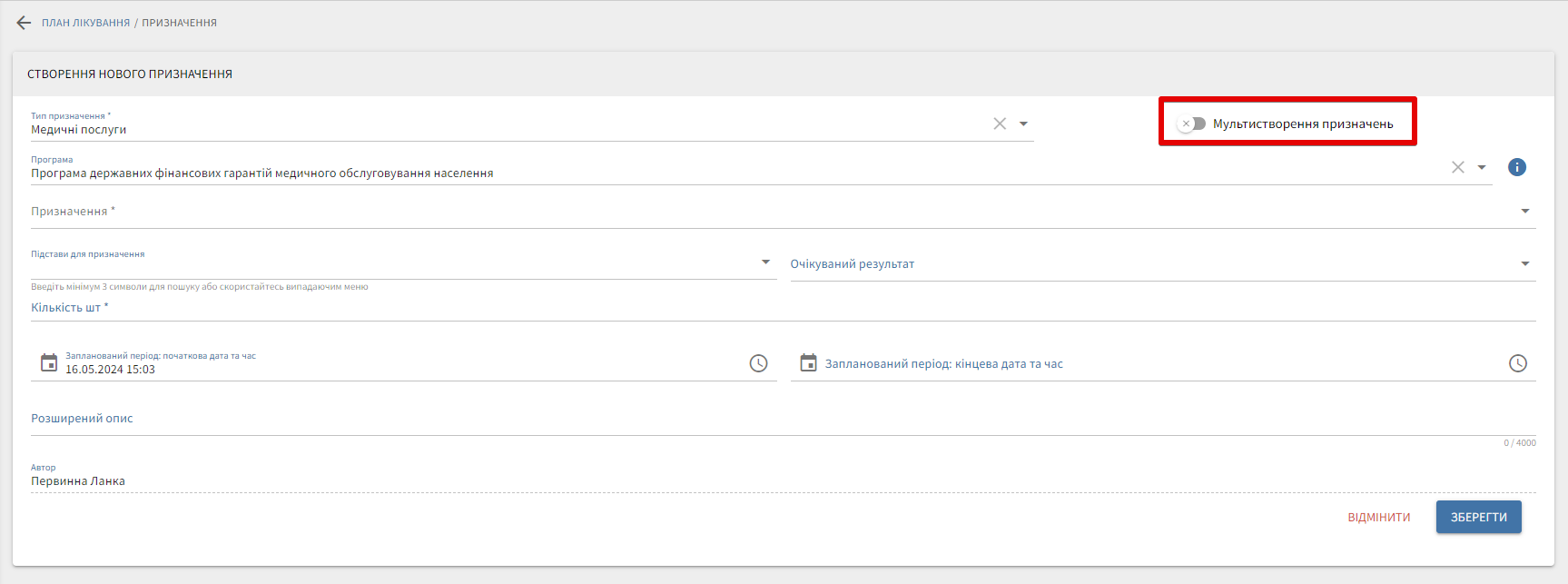
- Оберіть необхідні послуги або групи послуг. За потреби вкажіть одиниці виміру та кількість у відповідних полях, якщо вони доступні для заповнення. Натисніть Зберегти:

- Після збереження увімкніть перемикач Пакетний підпис:
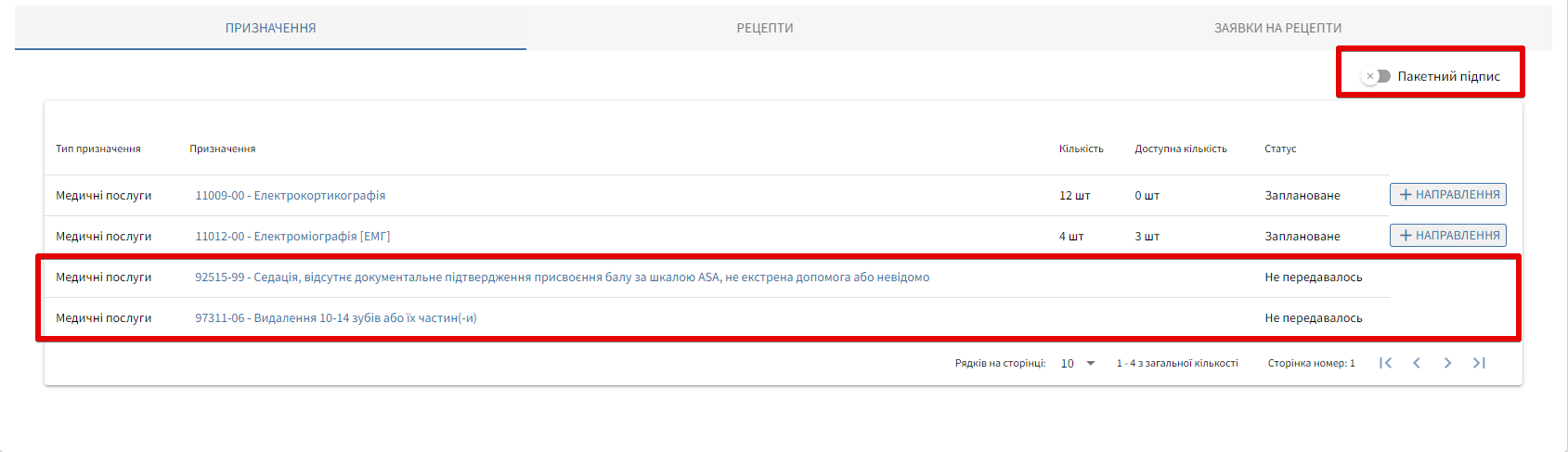
- Підпишіть КЕП:

Після успішного підписання та оновлення статусу, Призначення перейде у статус Заплановане.
6 Створення рецепту через план лікування
- Переконайтеся, що призначення на лікарські засоби має статус Заплановане.
- Натисніть +Рецепт.

- Відкриється вікно створення заявки на рецепт. Вкажіть необхідні дані та натисніть Зберегти:

Дані, внесені у поля Програма та Лікарській засіб змінювати неможливо
- Заявка на рецепт має статус Не передавалась. Натисніть +Створити заявку на рецепт:

-
Підтвердіть номер телефону пацієнта.
-
Успішно створена в ЕСОЗ заявка має статус Нова. Натисніть Підписати:

Якщо заявку не вдалося створити в ЕСОЗ, вона отримує статус Помилка в даних. Таку заявку можна відредагувати (виправити дані) та повторно надіслати в ЕСОЗ.
Якщо помилки відсутні, заявку необхідно підписати протягом 30 хвилин. У разі перевищення цього часу заявка переходить у статус Прострочена, після чого підписання буде неможливим
-
Перед підписанням підтвердьте номер телефону пацієнта, натиснувши ОК. Після підтвердження відкриється вікно для підпису ЕЦП. Додайте файл свого ЕЦП та введіть пароль до нього, після чого натисніть Зчитати.
-
Переконайтеся, що електронний рецепт отримав статус Активний:
