Скринінг здоров'я 40+
У межах доопрацювання з боку МІС було реалізовано відображення слотів Скринінг 40+ та налаштування розкладу для скринінгу.
Налаштування послуги в довідниках
Для налаштування роботи зі Скринінг 40+ необхідно:
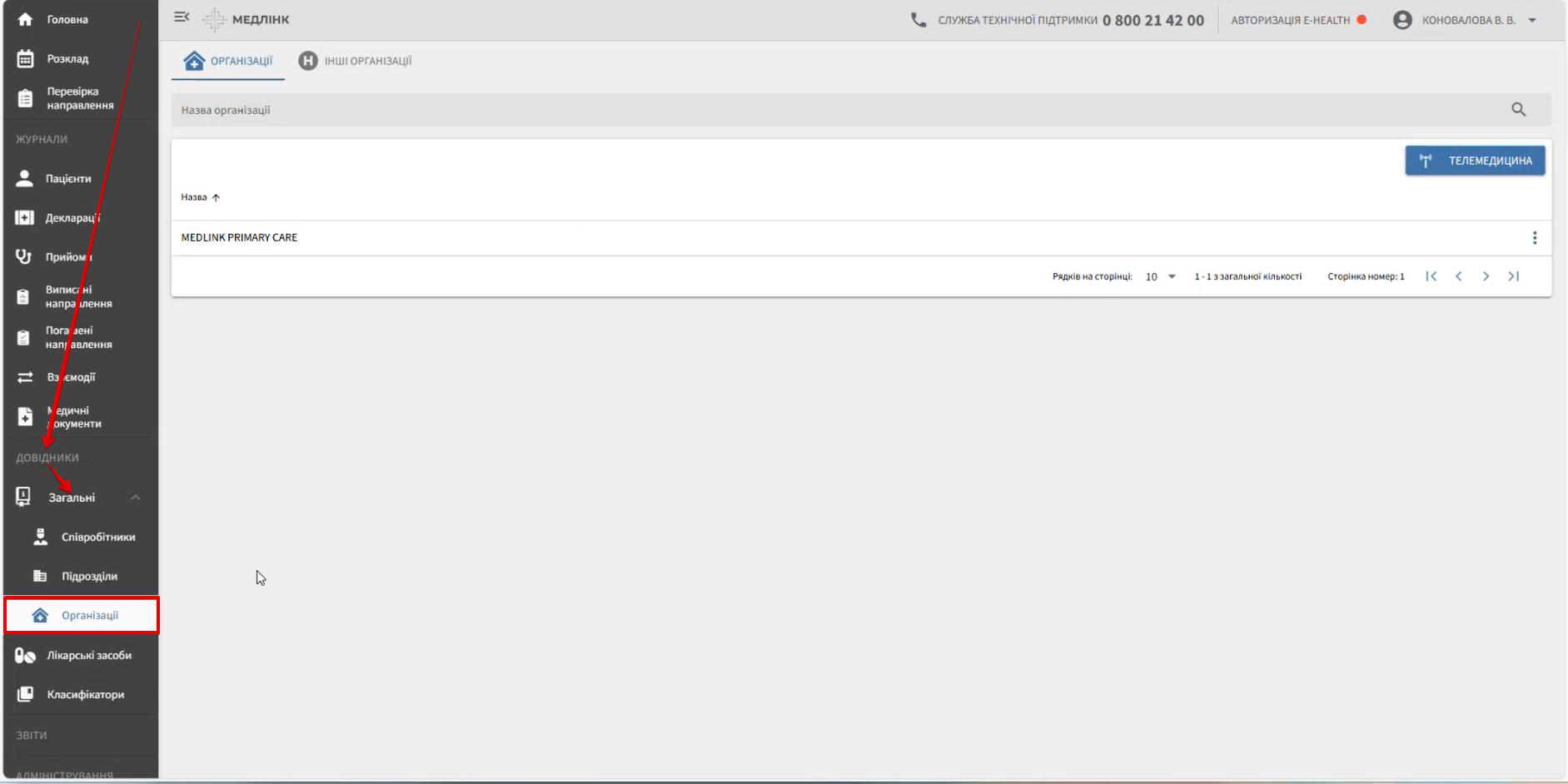
- Перейти в розділ Довідники → Загальні → Організації:
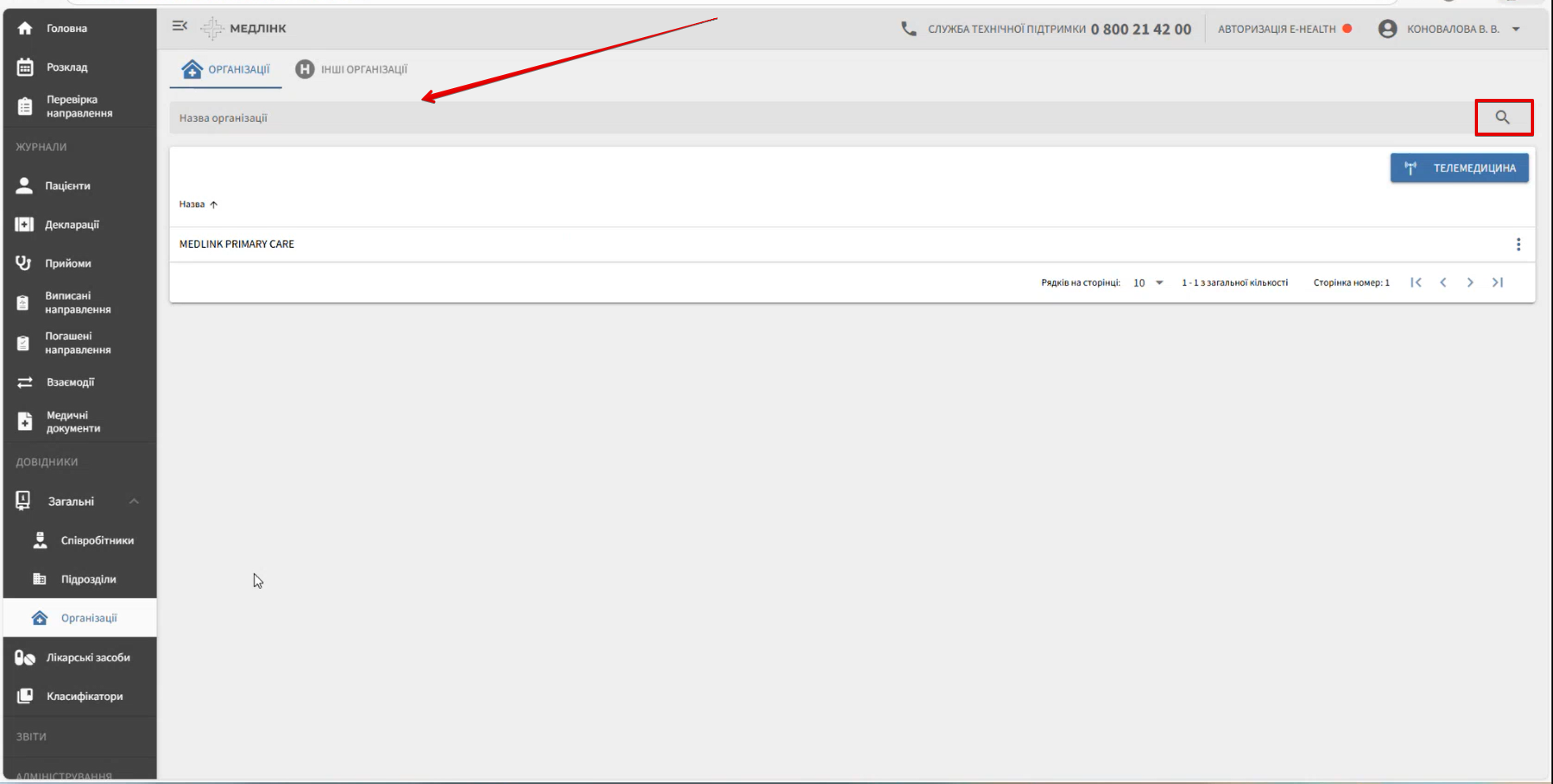
- Обрати свою організацію, вказавши назву в полі Назва організації та натиснувши Пошук:
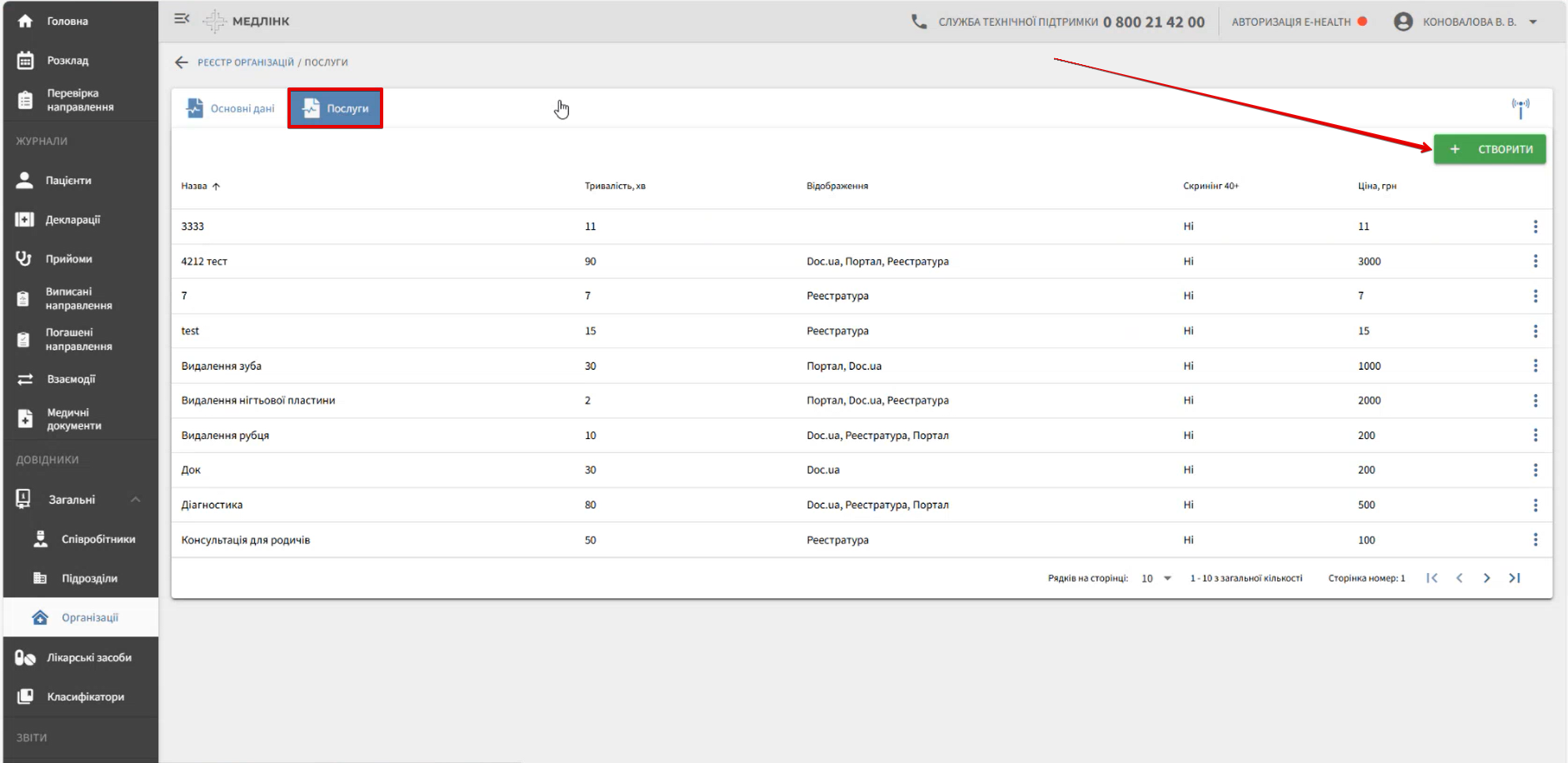
- Перейти до вкладки Послуги та створити нову послугу, натиснувши кнопку Створити:
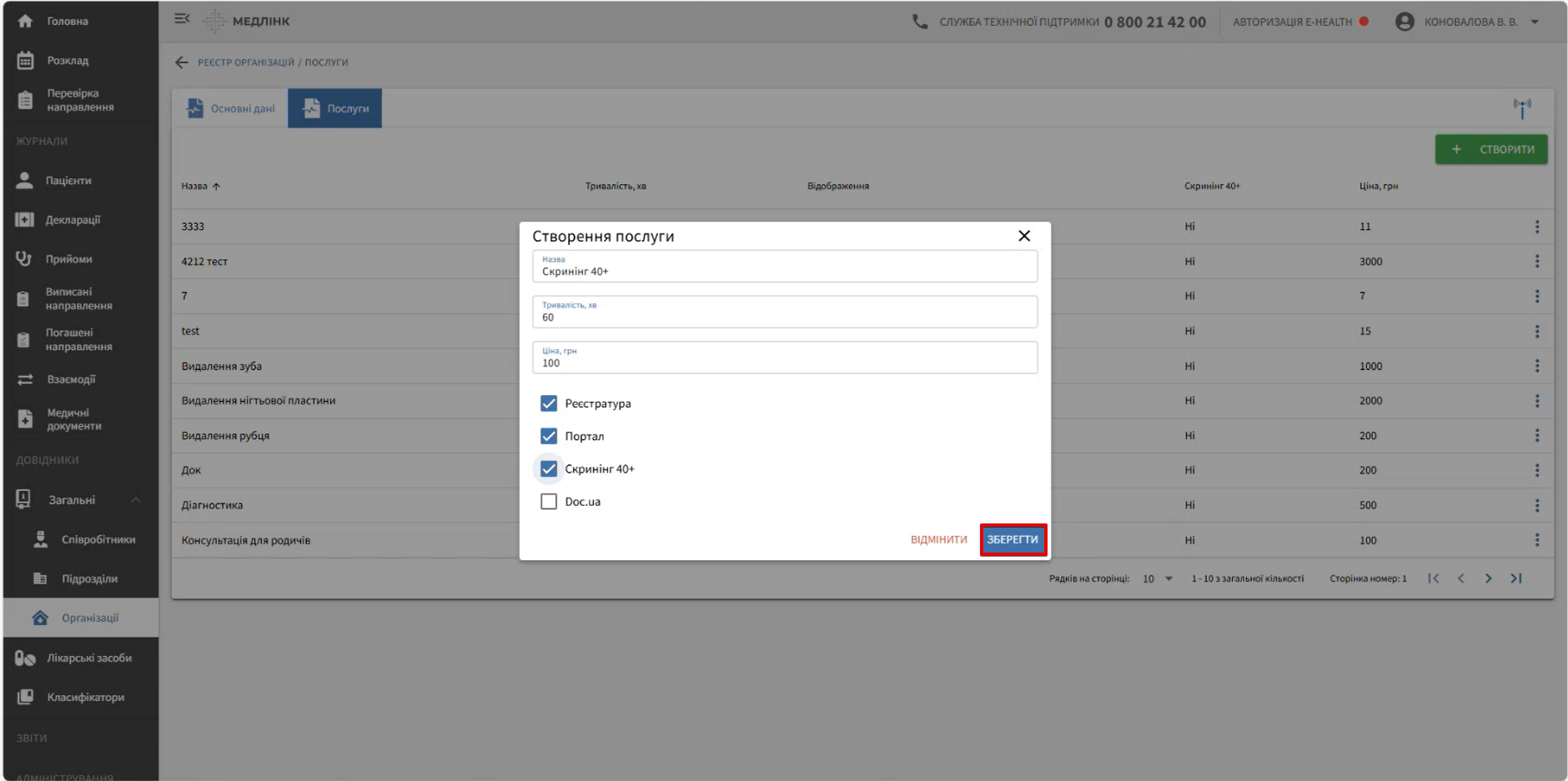
- У вікні Створення послуги необхідно заповнити форму:
- ввести назву послуги;
- встановити тривалість прийому (завжди повинна становити 60 хвилин);
- вказати вартість послуги, грн;
- у параметрах відображення встановити позначки в чекбокс Реєстратура, Портал, Скринінг 40+.
- натиснути кнопку Зберегти.
В межах однієї організації може бути створена лише одна послуга типу Скринінг 40+.
Під час створення послуги обов'язково встановіть позначку Скринінг 40+
Прив'язка послуги до співробітника
Після створення послуги її потрібно додати лікарям, які будуть проводити огляд.
Для прив'язки послуги до співробітника необхідно:
- Перейти у розділ Співробітники та обрати потрібного фахівця. Ввести у поле ПІБ співробітника потрібні дані та натиснути кнопку Пошук:

- У картці співробітника відкрити вкладку Послуги та натиснути кнопку Додати:
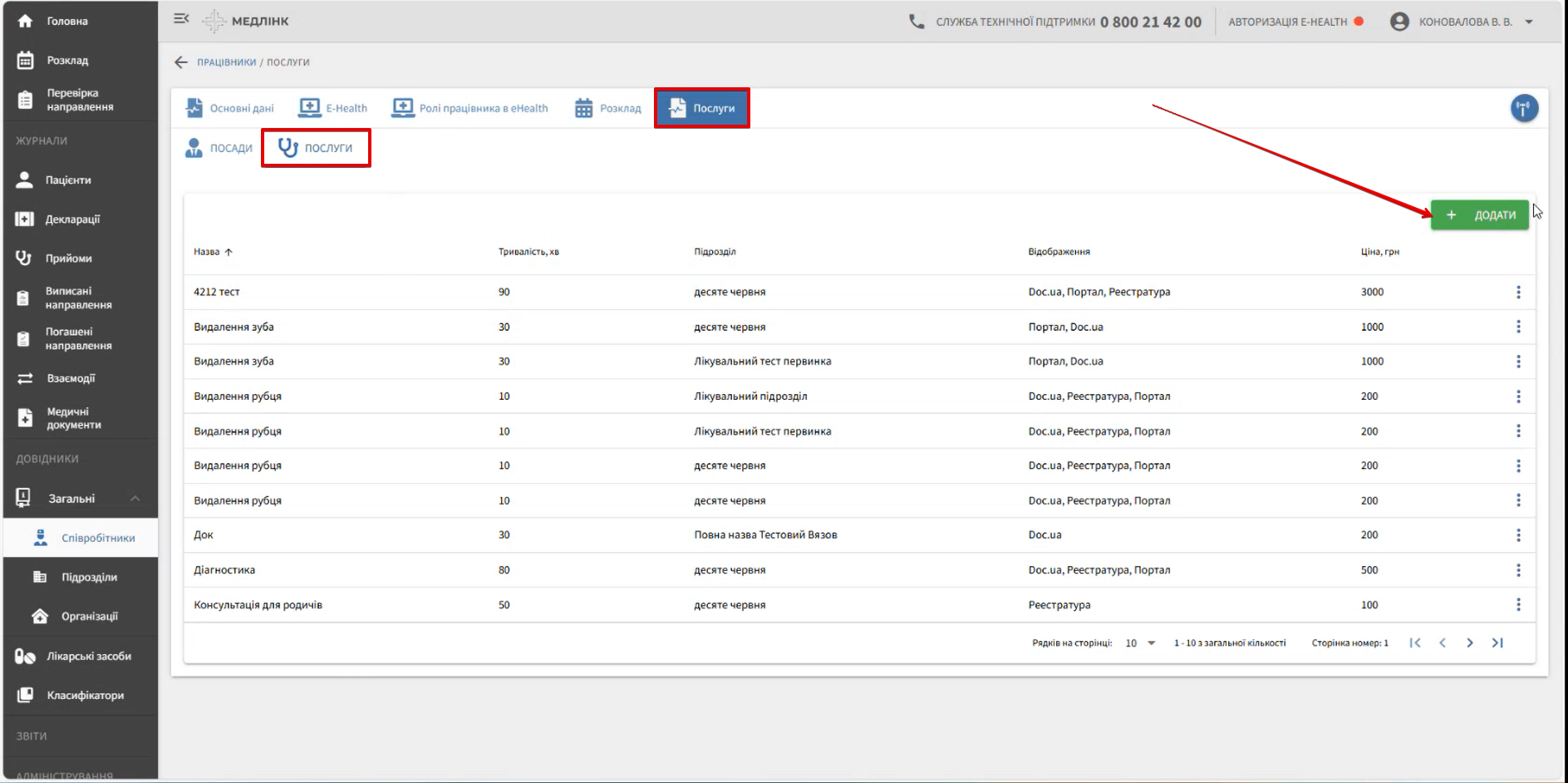
- Вказати підрозділ, у якому лікар надає цю послугу та натиснути кнопку Зберегти.
Після додавання послуга відображатиметься у списку послуг, доступних лікарю.
Налаштування розкладу зі слотами Скринінг 40+
Для налаштування розкладу необхідно:
- Перейти до вкладки Розклад співробітника та натиснути Створити розклад:
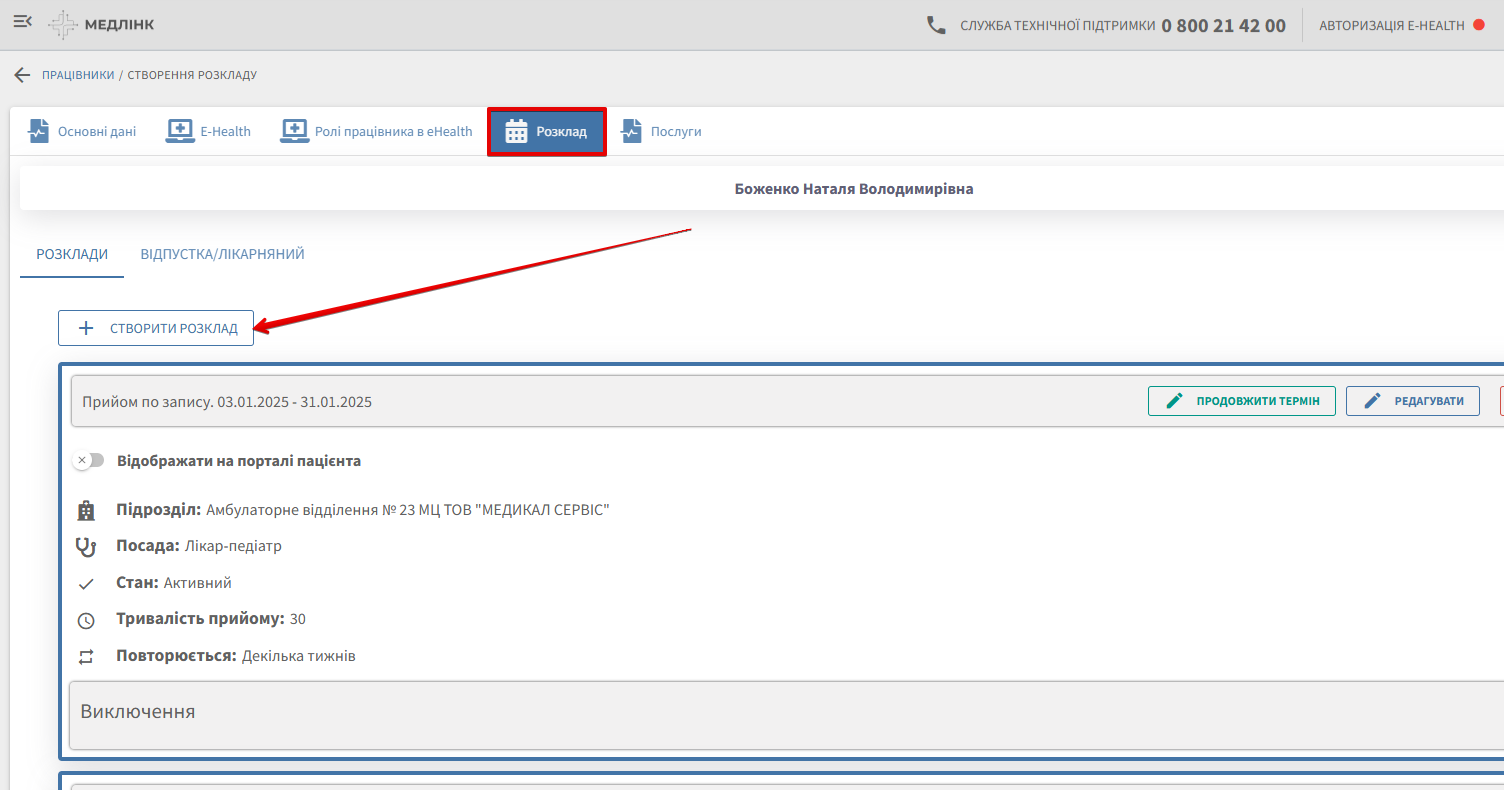
- На сторінці Розклад лікаря заповнити поля форми:
- у полі Підрозділ вказати назву підрозділу;
- у полі Період дії за допомогою випадного календаря обрати період дії розкладу;
- активувати параметр Без обмежень, що дозволяє пацієнтам записуватися на будь-який вільний час у межах графіка;
- у полі Середня тривалість прийому задати інтервал слотів (наприклад, 15 хвилин);
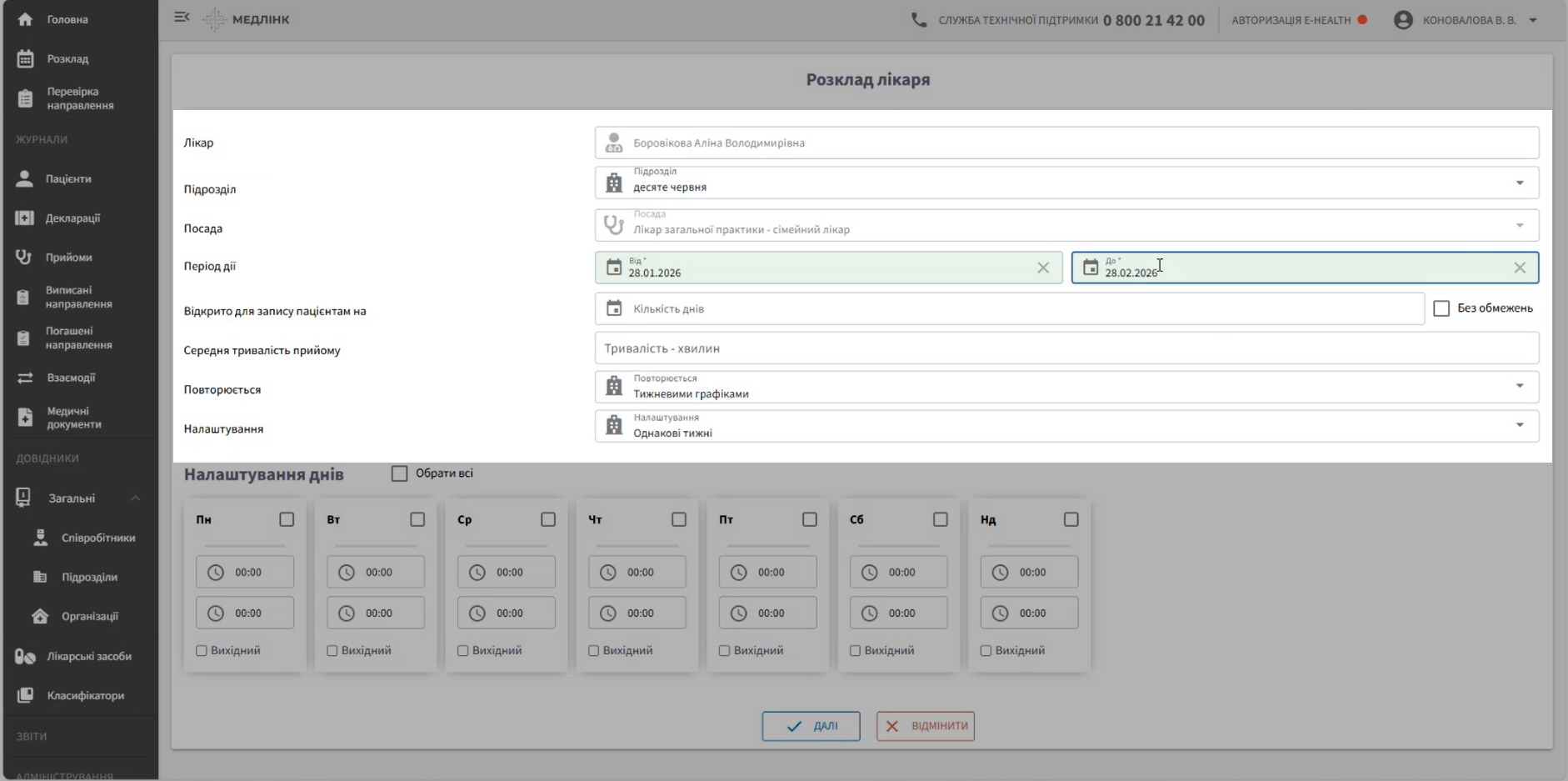
- налаштувати робочий час лікаря.
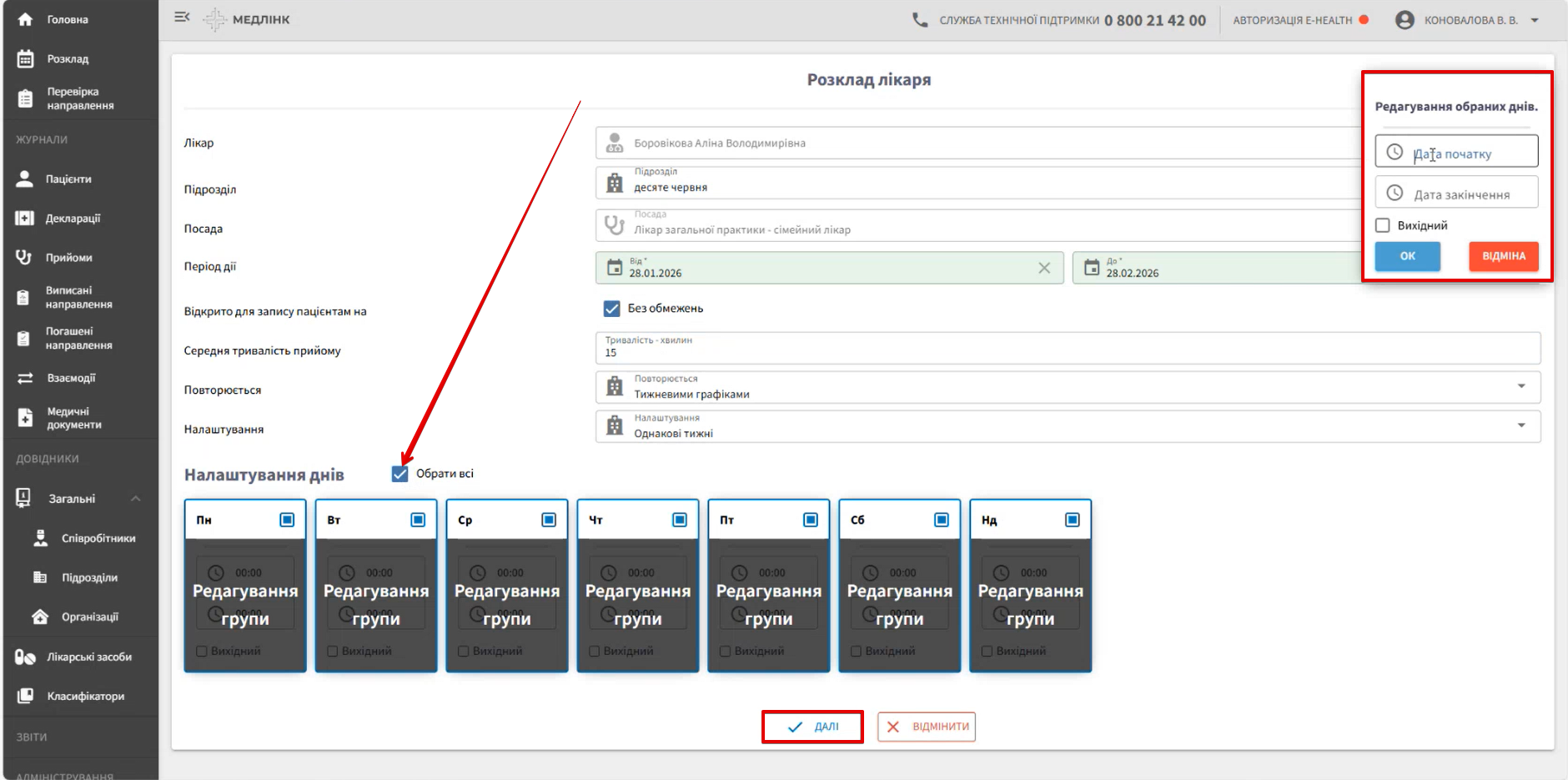
Для налаштування робочого часу лікаря необхідно:
- активувати опцію Обрати всі, щоб визначити робочі дні лікаря для всього тижня (Пн–Нд).
- у вікні Редагування обраних днів встановити Дата початку / закінчення робочої зміни.
- натиснути Далі в нижній частині сторінки.
- Після генерації слотів необхідно:
- відкрити потрібний слот, натиснувши на нього;
- обрати тип Прийом

- встановити позначку в чекбокс Тільки Скринінг 40+;
- натиснути Зберегти
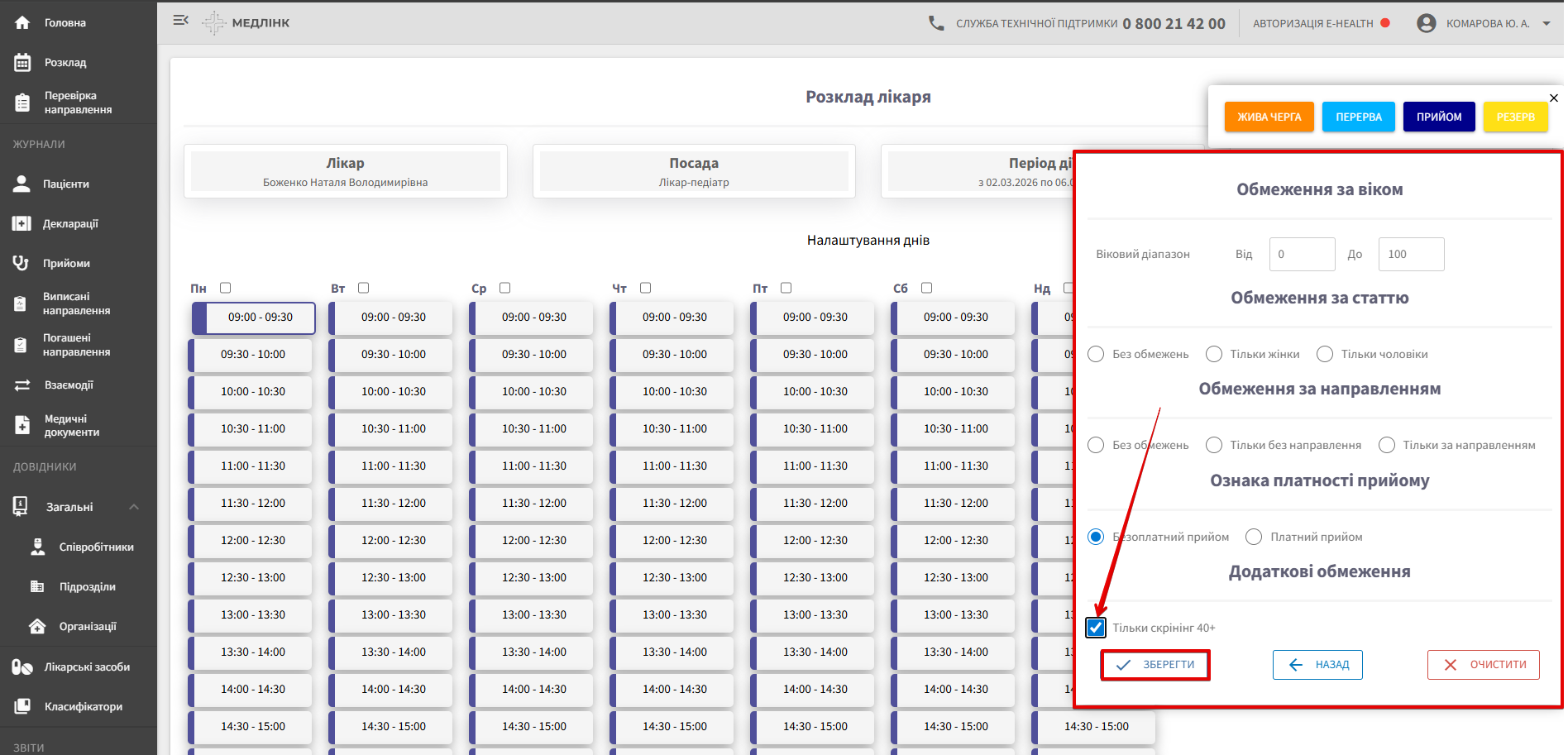
У розкладі з’явиться слот, позначений синім маркером Скринінг 40+.
У розкладі можна створити будь-яку необхідну кількість слотів Скринінг 40+.
Після налаштування слотів потрібно натиснути Далі:

На сторінці Розклад лікаря натиснути Зберегти:

Активація та відображення
Щоб слоти стали доступними для запису, розклад потрібно активувати.
Для активації потрібно обрати створений розклад та натиснути кнопку Активувати. Обов'язково увімкнути перемикач Відображати на порталі пацієнта:
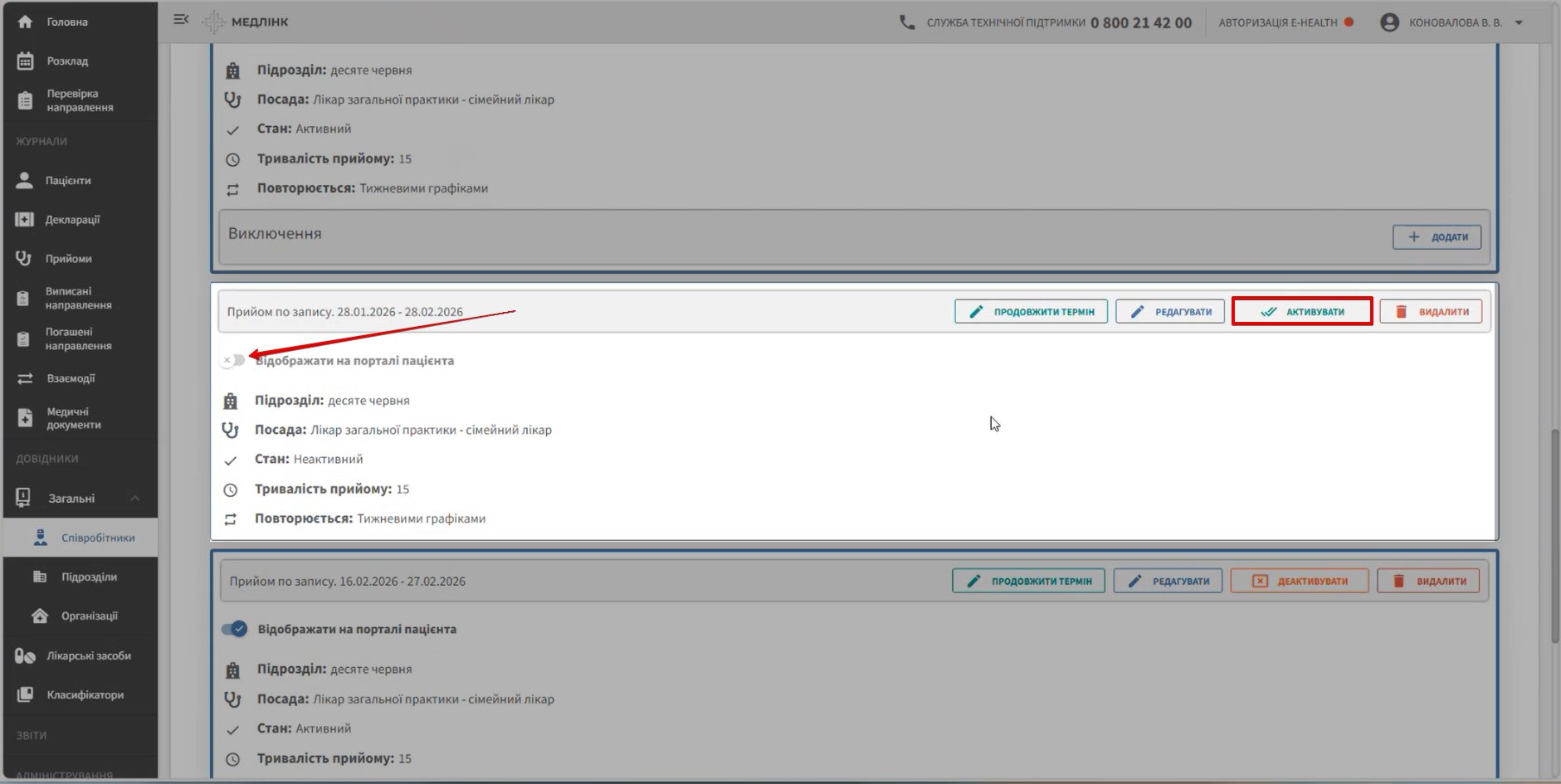
Після активації розклад зі слотами Скринінг 40+ відображається як у МІС, так і на Порталі пацієнта
Відображення в розкладі МІС
У робочому розкладі лікаря слоти мають маркування з позначкою синього кольору Скринінг 40+:
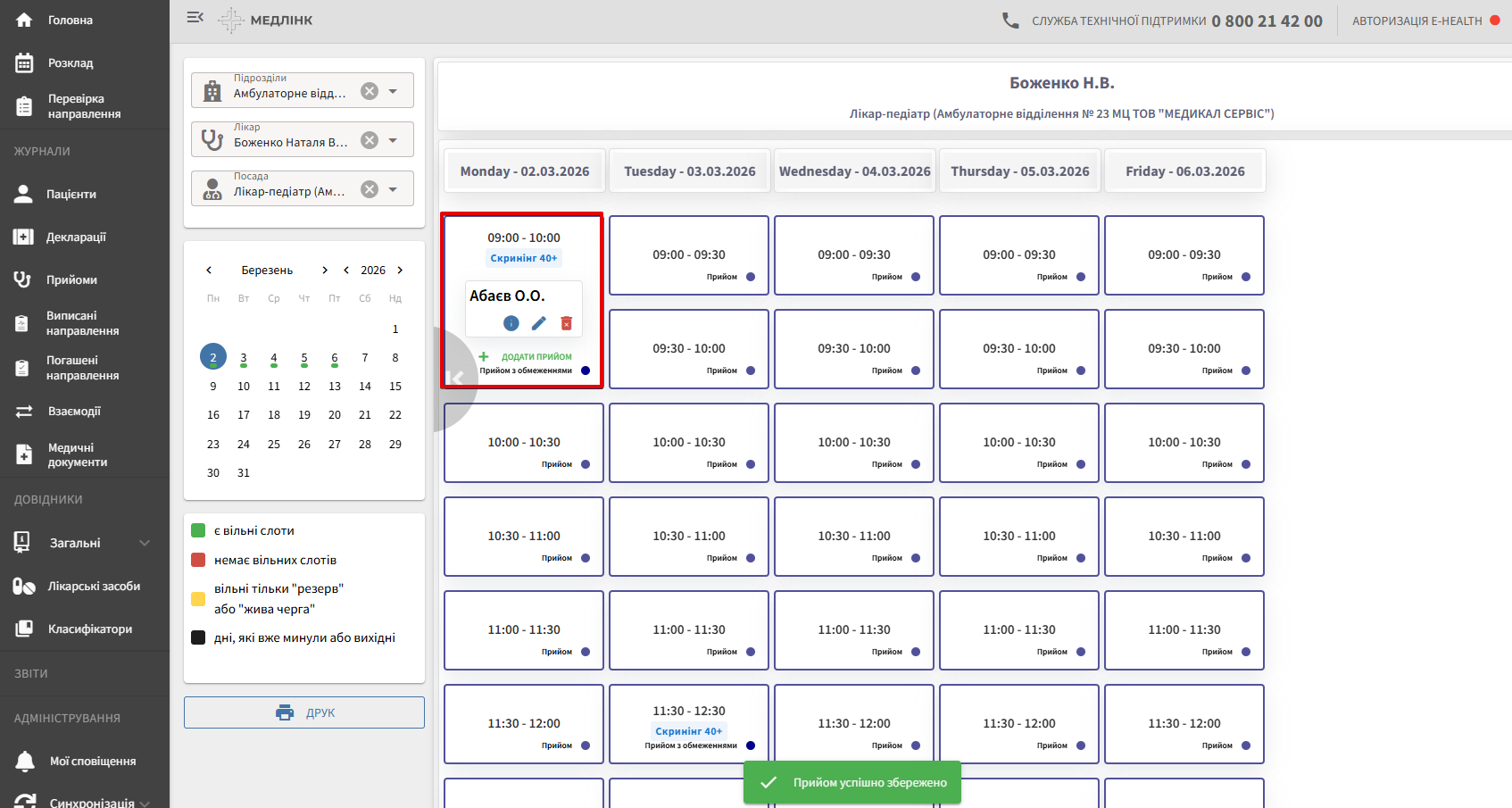
Після вибору слота система одразу відображає синій інформаційний блок із позначкою Скринінг 40+
Для створення прийому потрібно натиснути на потрібний слот у розкладі лікаря.
Відкриється вікно Створення прийому, в якому необхідно:
- у полі Пацієнт почати вводити ПІБ та вибрати потрібну особу зі списку;
- у полі Послуги вибрати відповідну медичну послугу зі списку.
- натиснути кнопку Зберегти для збереження прийому.
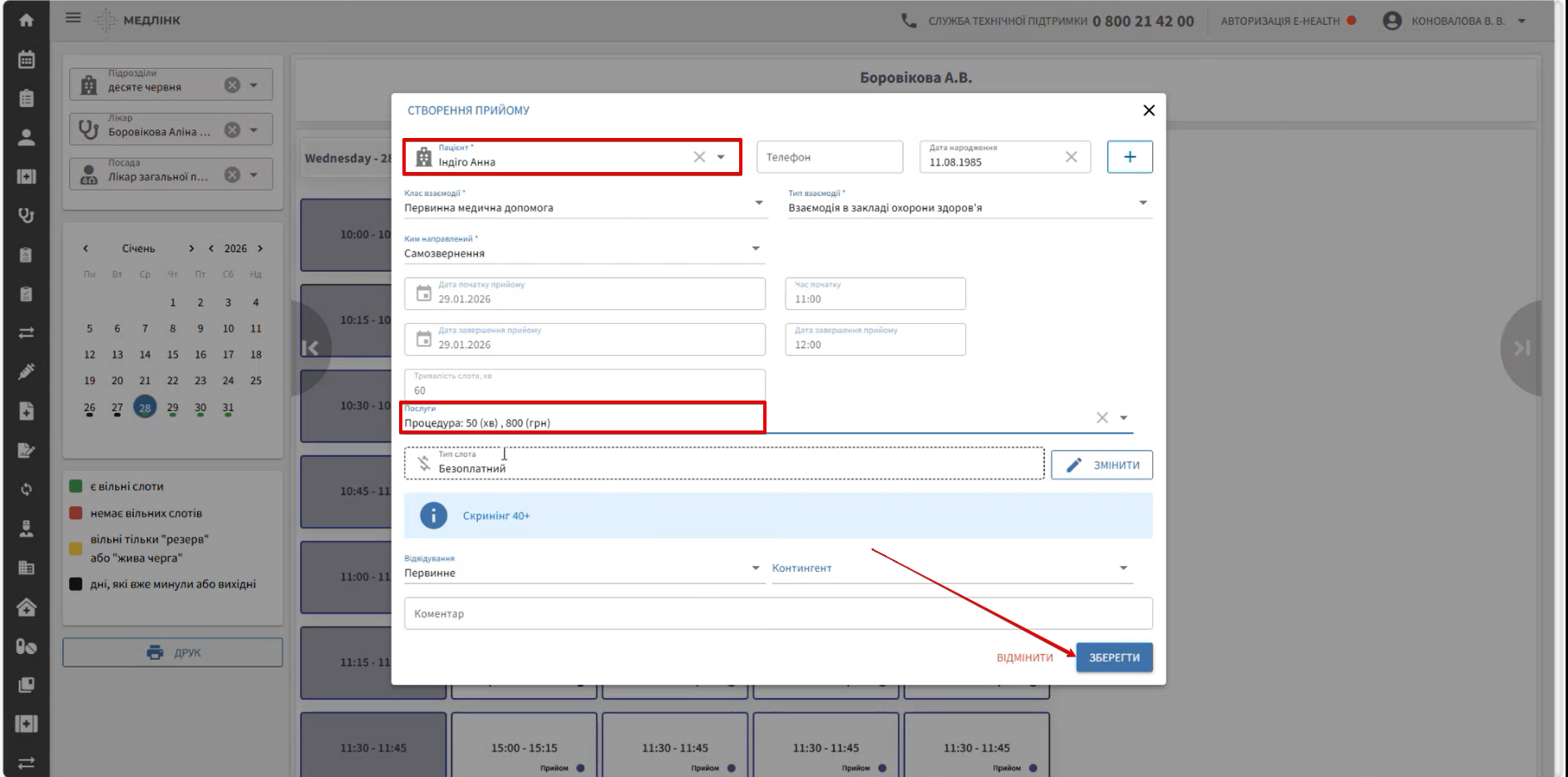
Після збереження прийом буде створено та відображено у розкладі лікаря з позначкою Скринінг 40+.
Після збереження прийому слот стає зайнятим і недоступним як у МІС, так і на Порталі пацієнта
Відображення в Порталі пацієнта
У розкладі лікаря на Порталі пацієнта слоти, призначені для скринінгу, мають спеціальне відображення — вони підписані як Скрінінг 40+:
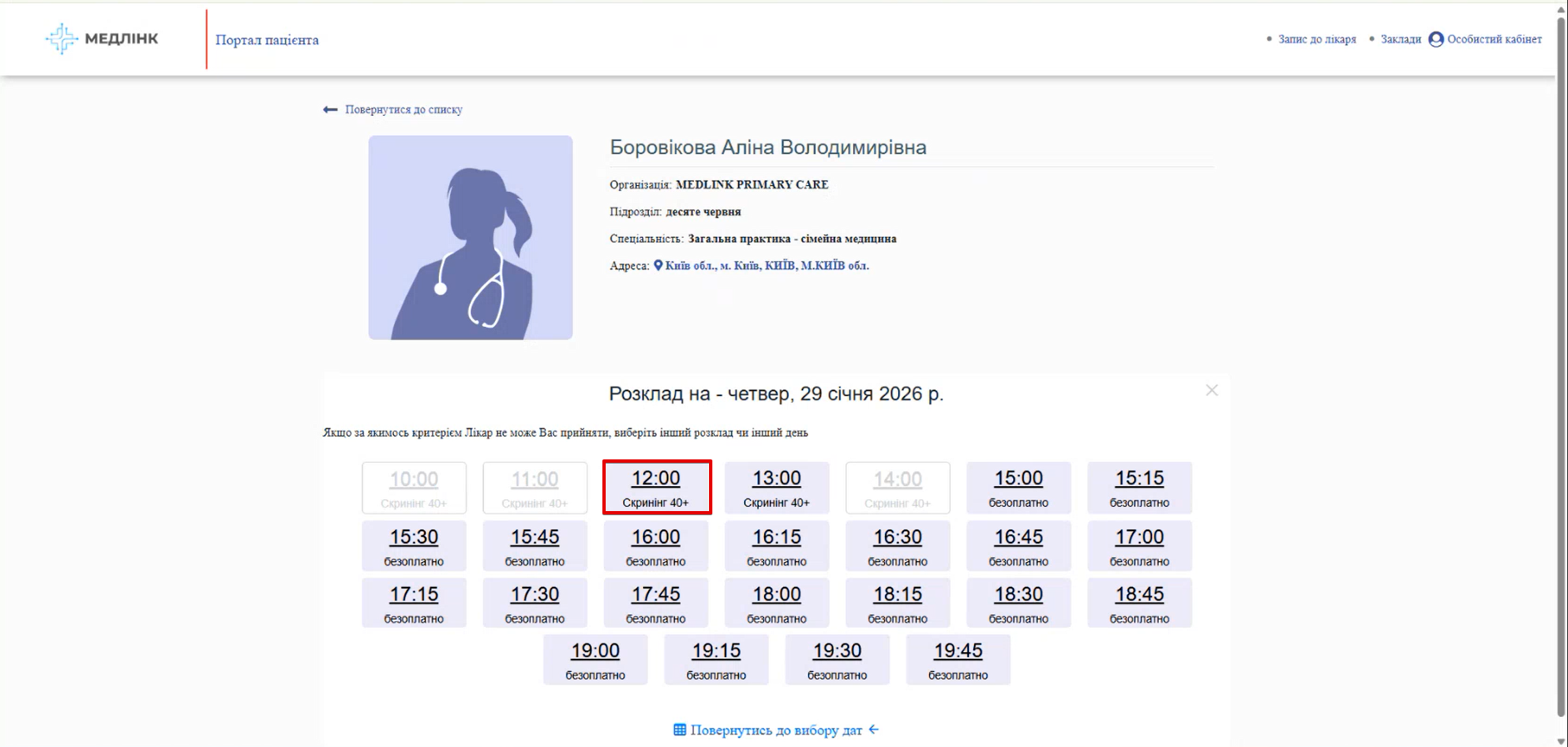
Пацієнт може записатися лише на ті слоти, які є активними. Якщо слот уже зайнятий (наприклад, через запис у МІС реєстратором), на порталі він буде відображатися як неактивний
Для запису на скринінг пацієнт обирає слот, натиснувши на нього.
У вікні Запис на послугу вказує назву послуги, номер направлення та підтверджує запис, натиснувши Записатися на обраний час:
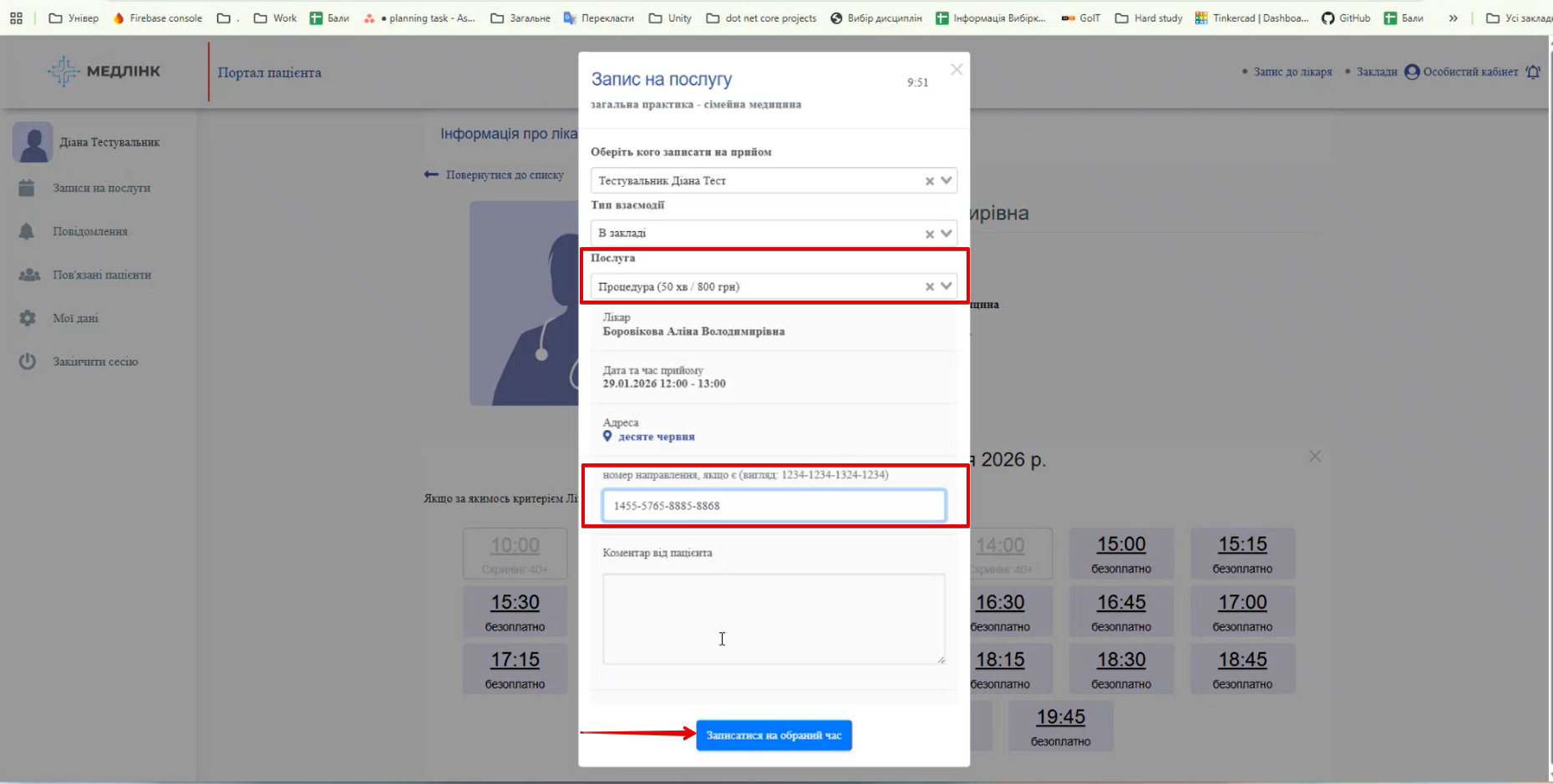
Запис на скринінг буде додано до розкладу лікаря.