Робота з груповими електронними направленнями: вибір послуги
Амбулаторний прийом. Робота з груповими ЕН
Якщо електронне направлення (ЕН) виписано на групову послугу, перед початком роботи з ним потрібно обрати конкретну послугу з групи — розгрупувати направлення. Інструкція описує, як це зробити в амбулаторному прийомі та як після цього створити процедуру за цим направленням.
Перед початком
- відомий номер електронного направлення (у прикладі — 5588-1821-9588-6953);
- направлення виписано на групову послугу (у прикладі — «A57001 - Медична реабілітація»);
- у журналі «Прийоми» є прийом пацієнта, у межах якого ви працюватимете з направленням.
Крок 1. Відкрийте прийом пацієнта
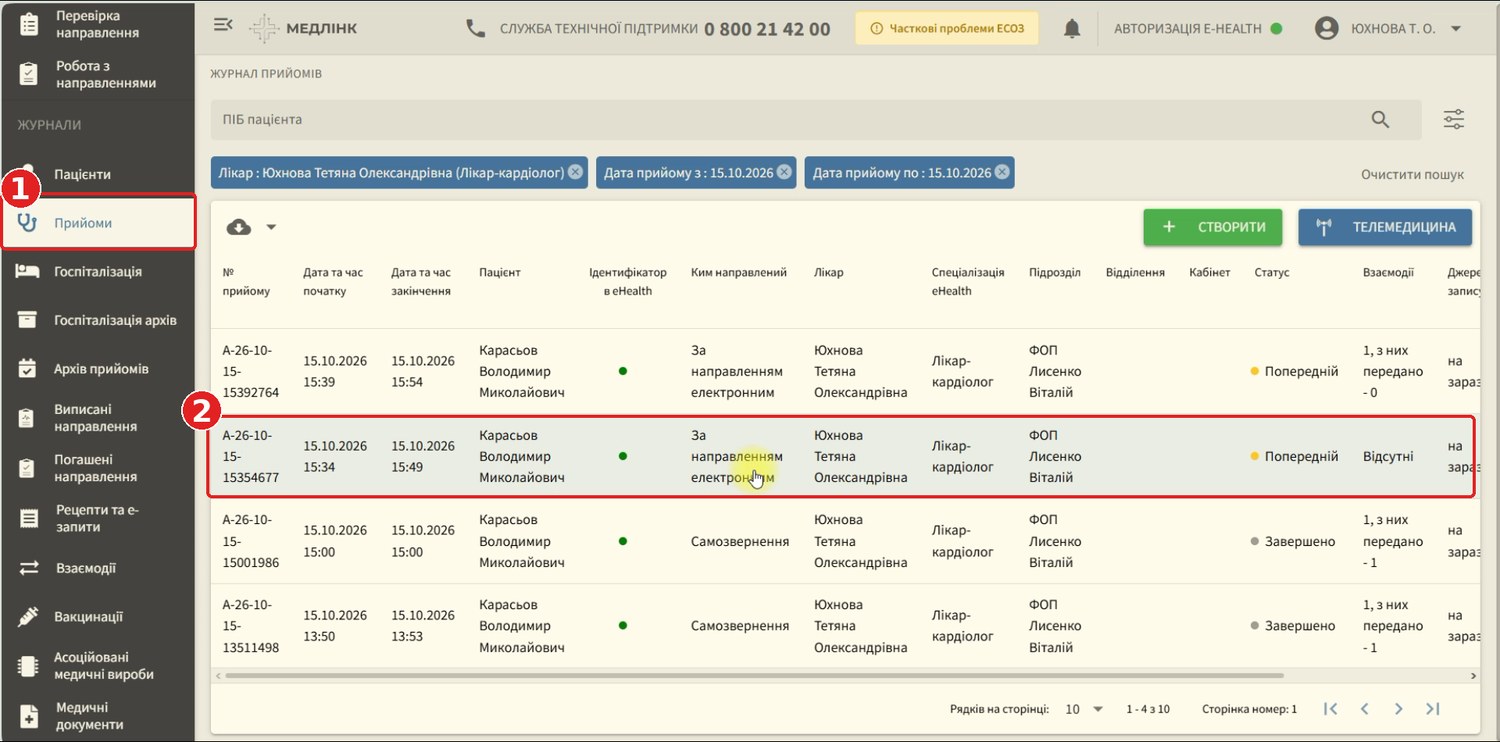
У лівому меню в розділі «Журнали» оберіть «Прийоми» (1). У журналі прийомів клацніть по рядку потрібного прийому (2) — на рисунку це прийом зі статусом «Попередній».
Крок 2. Знайдіть направлення за номером
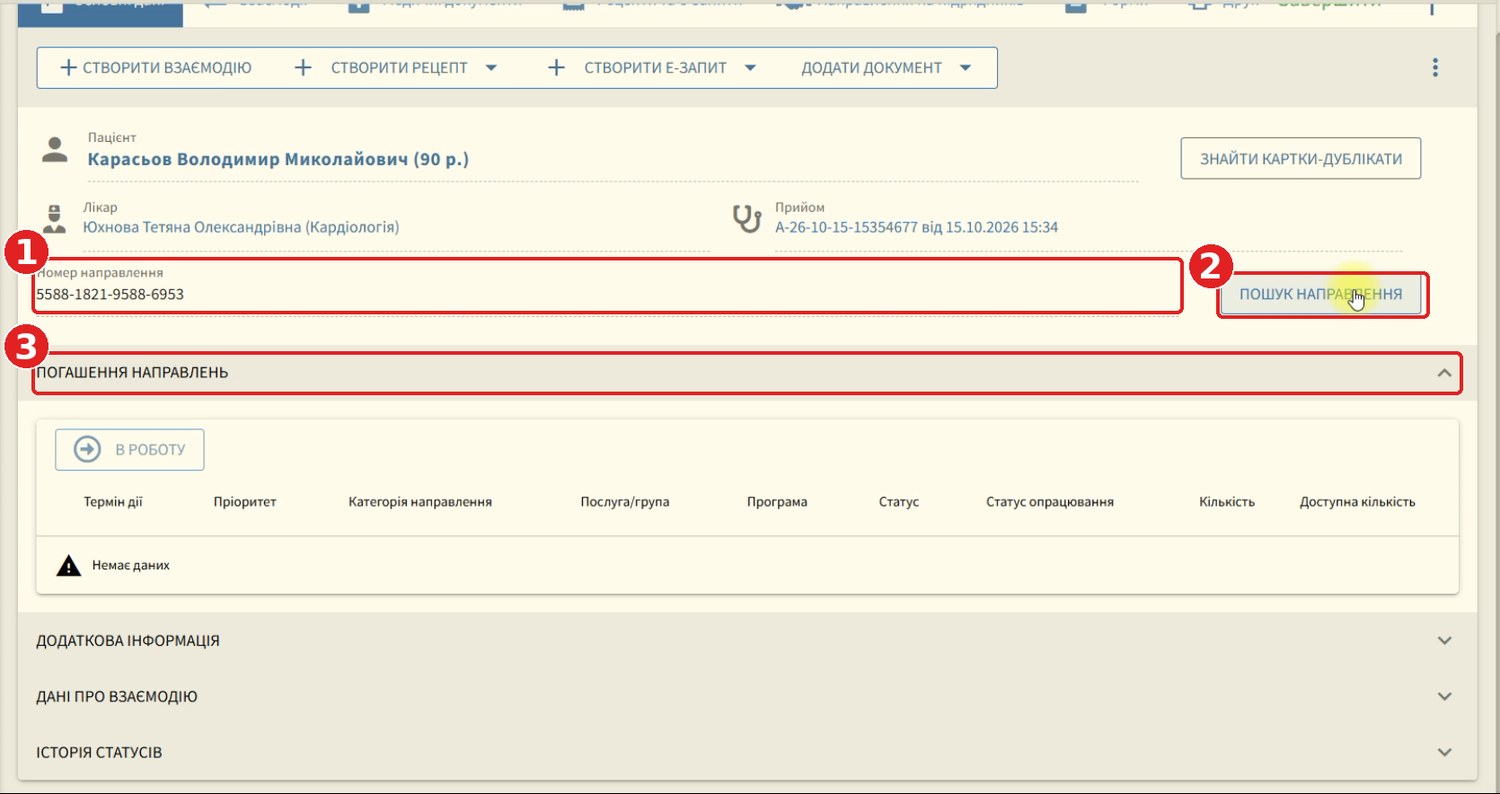
У відкритому прийомі введіть номер ЕН у полі «Номер направлення» (1) і натисніть «ПОШУК НАПРАВЛЕННЯ» (2). Нижче розташований блок «ПОГАШЕННЯ НАПРАВЛЕНЬ» (3): доки направлення не взято в роботу, у ньому відображається «Немає даних».
Крок 3. Оберіть направлення та візьміть його в роботу
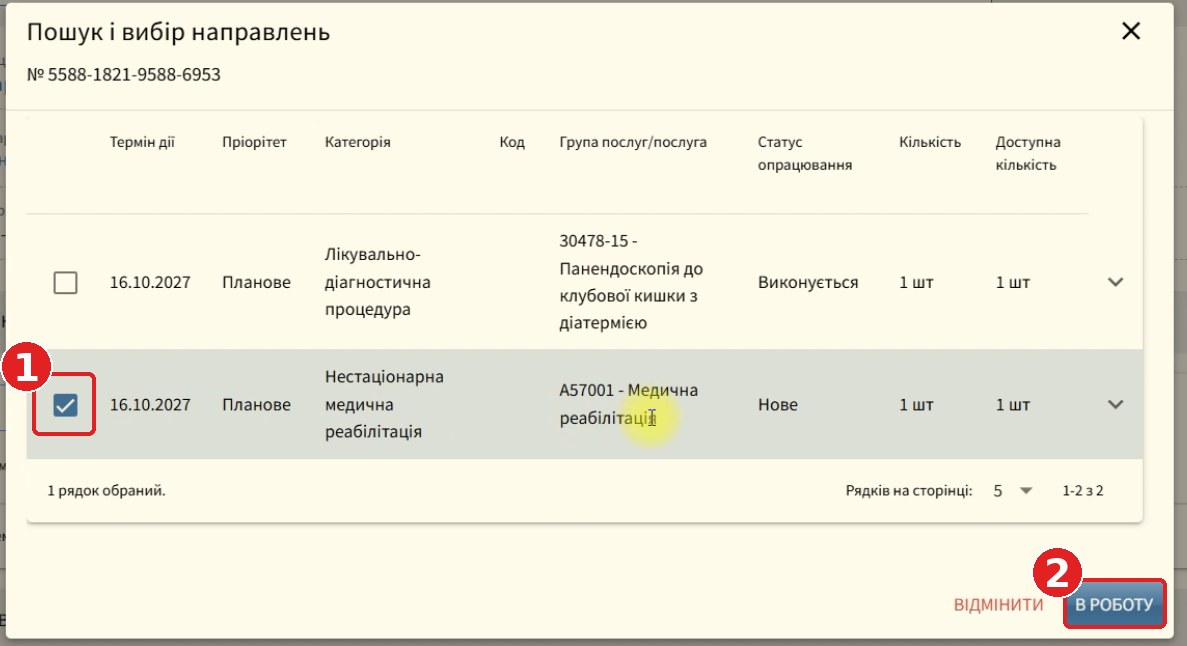
У вікні «Пошук і вибір направлень» відмітьте галочкою потрібне направлення (1). У таблиці для кожного направлення вказано термін дії, пріоритет, категорію, групу послуг/послугу, статус опрацювання, кількість і доступну кількість. Натисніть «В РОБОТУ» (2).
Крок 4. Відкрийте список послуг групи
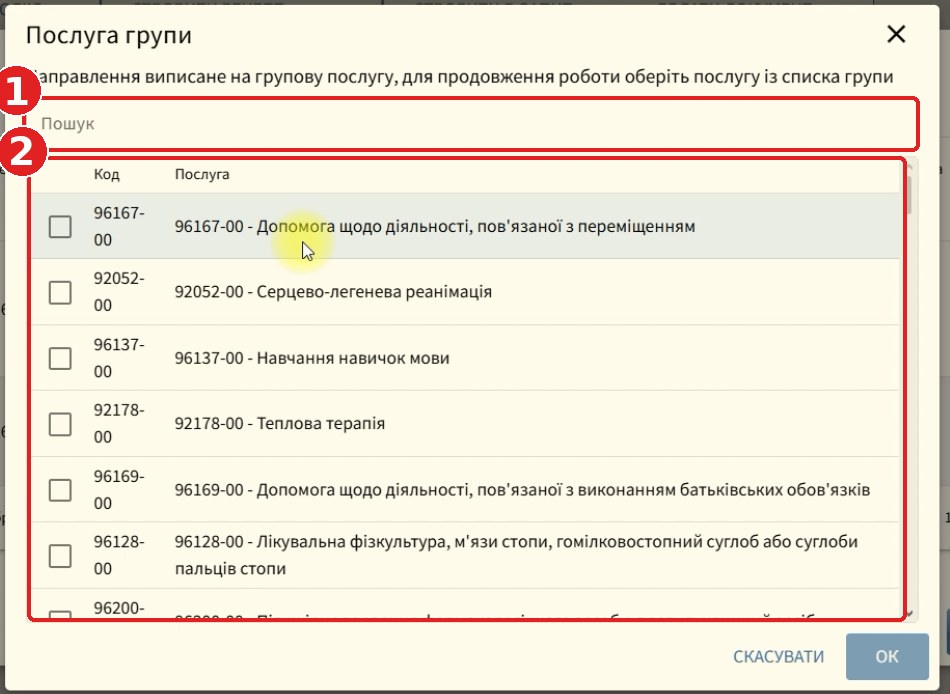
Якщо направлення виписано на групову послугу (на рисунку — «A57001 - Медична реабілітація»), відкривається вікно «Послуга групи» з повідомленням: «Направлення виписане на групову послугу, для продовження роботи оберіть послугу із списку групи». У списку (2) для кожної послуги показано код і назву; список можна прокручувати. Для швидкого пошуку скористайтеся полем «Пошук» (1).
Крок 5. Оберіть послугу з групи
У полі «Пошук» (1) введіть код послуги або частину її назви — список відфільтрується (на рисунку введено код 96129). Позначте галочкою потрібну послугу (2), наприклад «96129-00 - Лікувальна фізкультура, усе тіло», і натисніть «ОК» (3). Щоб закрити вікно без вибору, натисніть «СКАСУВАТИ».
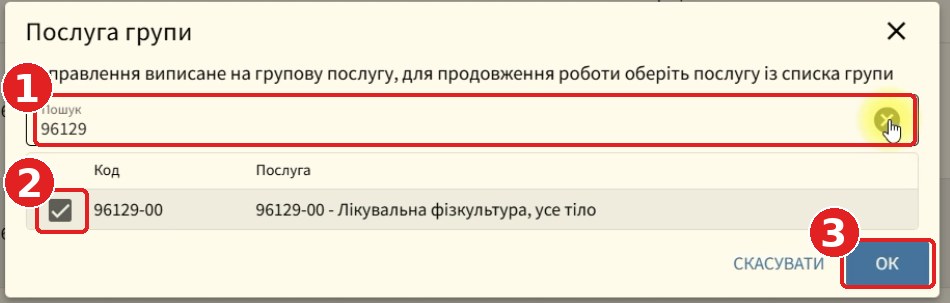
Послугу можна знайти і за назвою: після введення «фізкультура, усе» у списку залишається «96129-00 - Лікувальна фізкультура, усе тіло».
Крок 6. Перевірте результат у блоці «Погашення направлень»
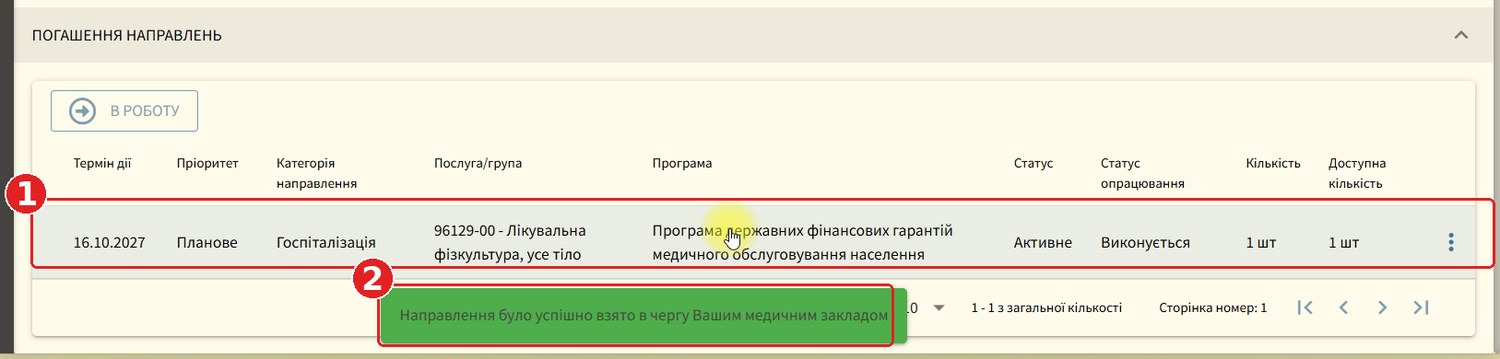
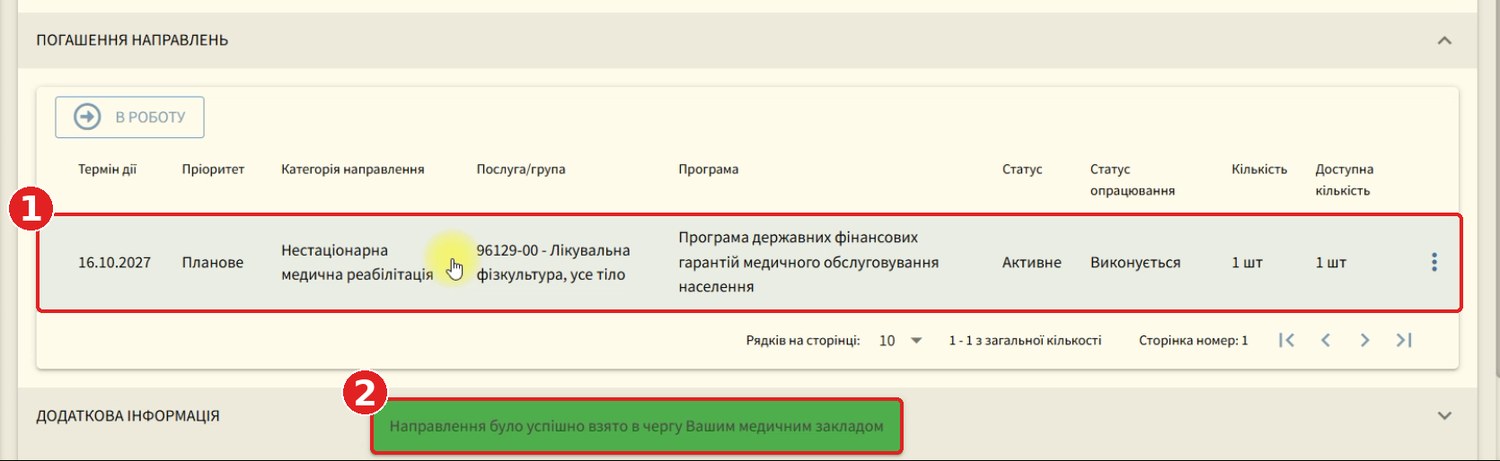
Після підтвердження обрана послуга з’являється в блоці «ПОГАШЕННЯ НАПРАВЛЕНЬ» (1), а внизу екрана відображається повідомлення «Направлення було успішно взято в чергу Вашим медичним закладом» (2). У рядку направлення вказано: категорію «Нестаціонарна медична реабілітація», послугу «96129-00 - Лікувальна фізкультура, усе тіло», програму «Програма державних фінансових гарантій медичного обслуговування населення», статус «Активне», статус опрацювання «Виконується», кількість і доступну кількість — «1 шт».
Крок 7. Створіть взаємодію
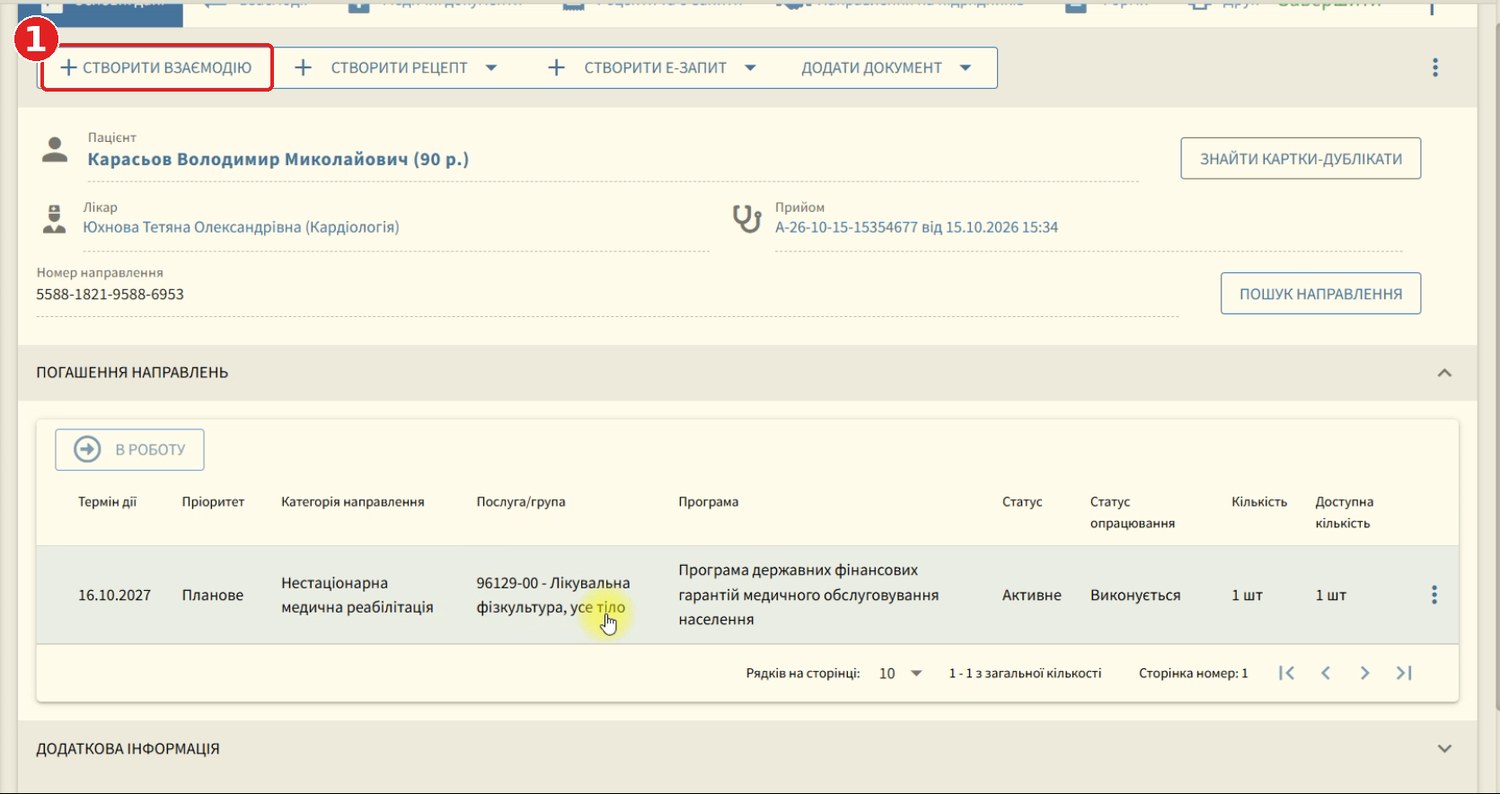
У цьому ж прийомі натисніть «СТВОРИТИ ВЗАЄМОДІЮ» (1).
Крок 8. Перейдіть на вкладку «Процедури»
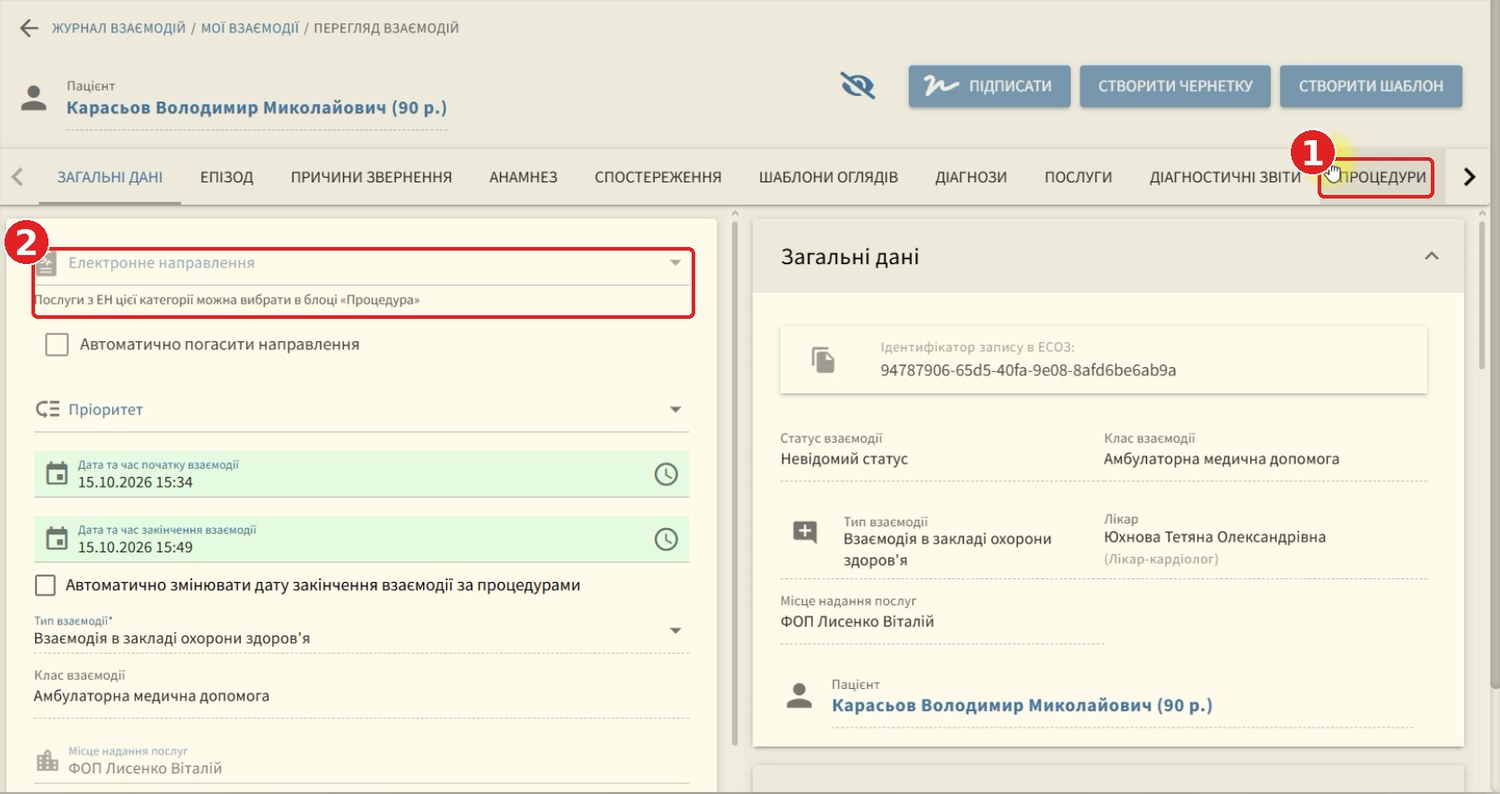
У відкритій взаємодії (клас взаємодії — «Амбулаторна медична допомога») перейдіть на вкладку «ПРОЦЕДУРИ» (1). На вкладці «ЗАГАЛЬНІ ДАНІ» біля поля «Електронне направлення» (2) є підказка: «Послуги з ЕН цієї категорії можна вибрати в блоці «Процедури»». На вкладці «ПРОЦЕДУРИ» натисніть «Створити процедуру».
Крок 9. Заповніть і збережіть процедуру
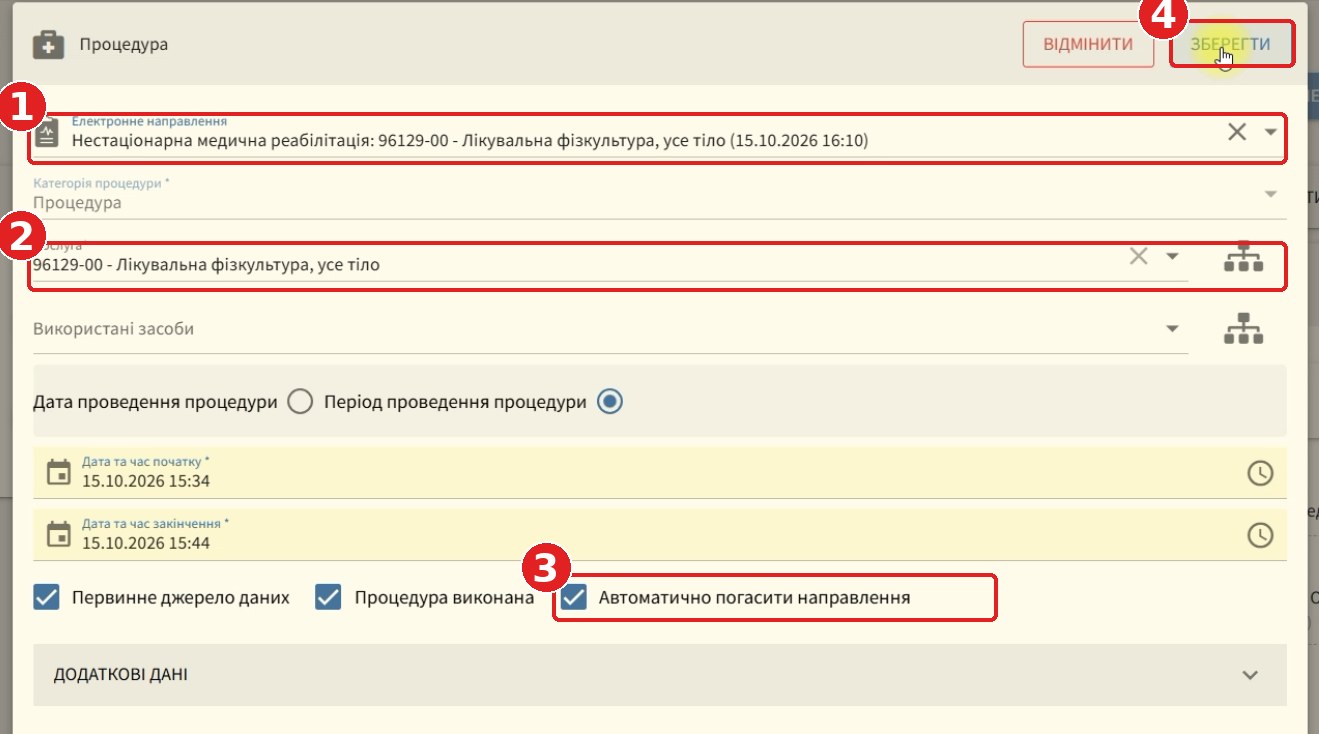
У вікні «Процедура» поле «Електронне направлення» (1) і поле «Послуга» (2) вже містять обране направлення та послугу «96129-00 - Лікувальна фізкультура, усе тіло». Перевірте дату й час початку та закінчення, а також позначки «Первинне джерело даних» і «Процедура виконана». Щоб направлення погасилося разом із процедурою, позначте «Автоматично погасити направлення» (3). Натисніть «ЗБЕРЕГТИ» (4).
Стаціонарна історія. Робота з груповими ЕН
Якщо електронне направлення (ЕН) на госпіталізацію виписано на групову послугу, перед початком роботи з ним потрібно обрати конкретну послугу з групи — розгрупувати направлення. Інструкція описує, як це зробити в картці стаціонарної історії.
Перед початком
- відомий номер електронного направлення;
- направлення виписано на групову послугу (у прикладі — «A57001 - Медична реабілітація»);
- у журналі «Госпіталізація» є стаціонарна історія пацієнта, у межах якої ви працюватимете з направленням.
Крок 1. Відкрийте стаціонарну історію пацієнта
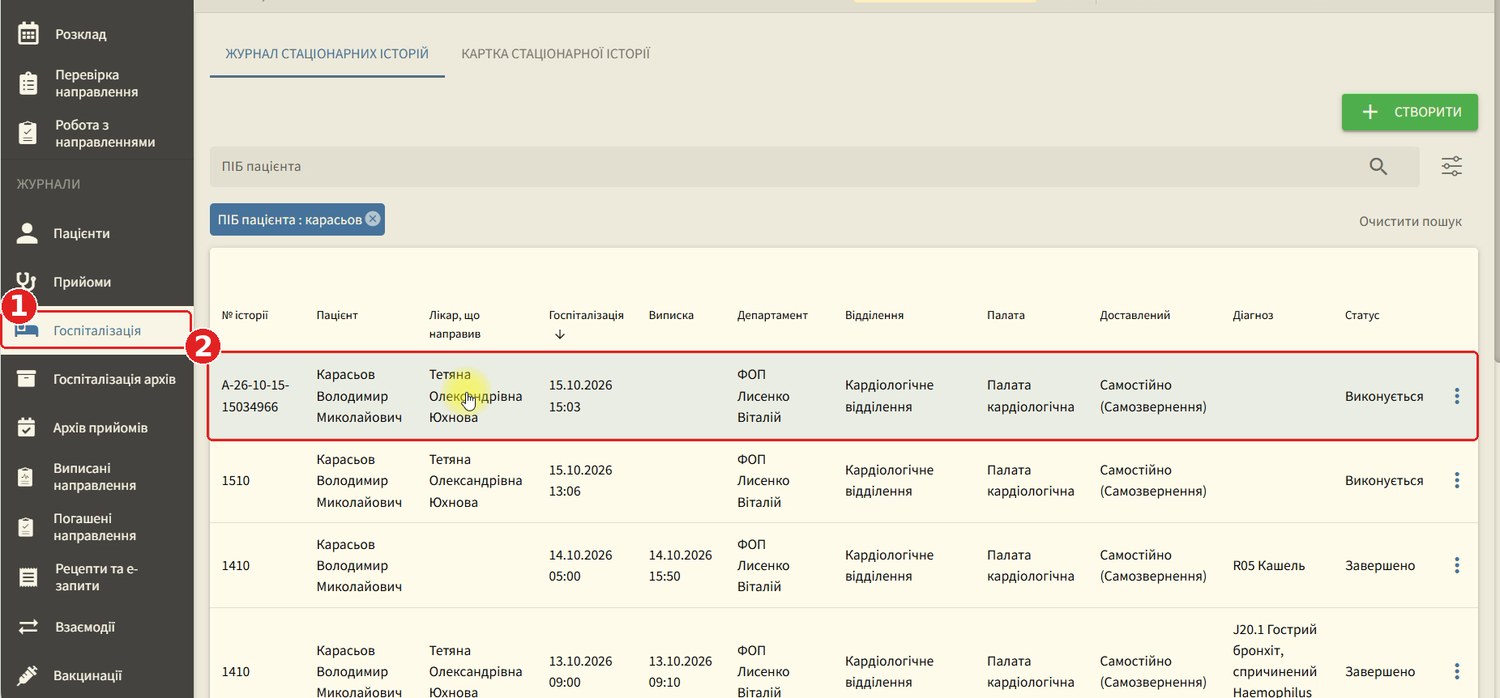
У лівому меню в розділі «Журнали» оберіть «Госпіталізація» (1). У «ЖУРНАЛІ СТАЦІОНАРНИХ ІСТОРІЙ» клацніть по рядку потрібної історії (2) — на рисунку це історія зі статусом «Виконується». Відкриється «КАРТКА СТАЦІОНАРНОЇ ІСТОРІЇ».
Крок 2. Перейдіть до блоку «Направлення»
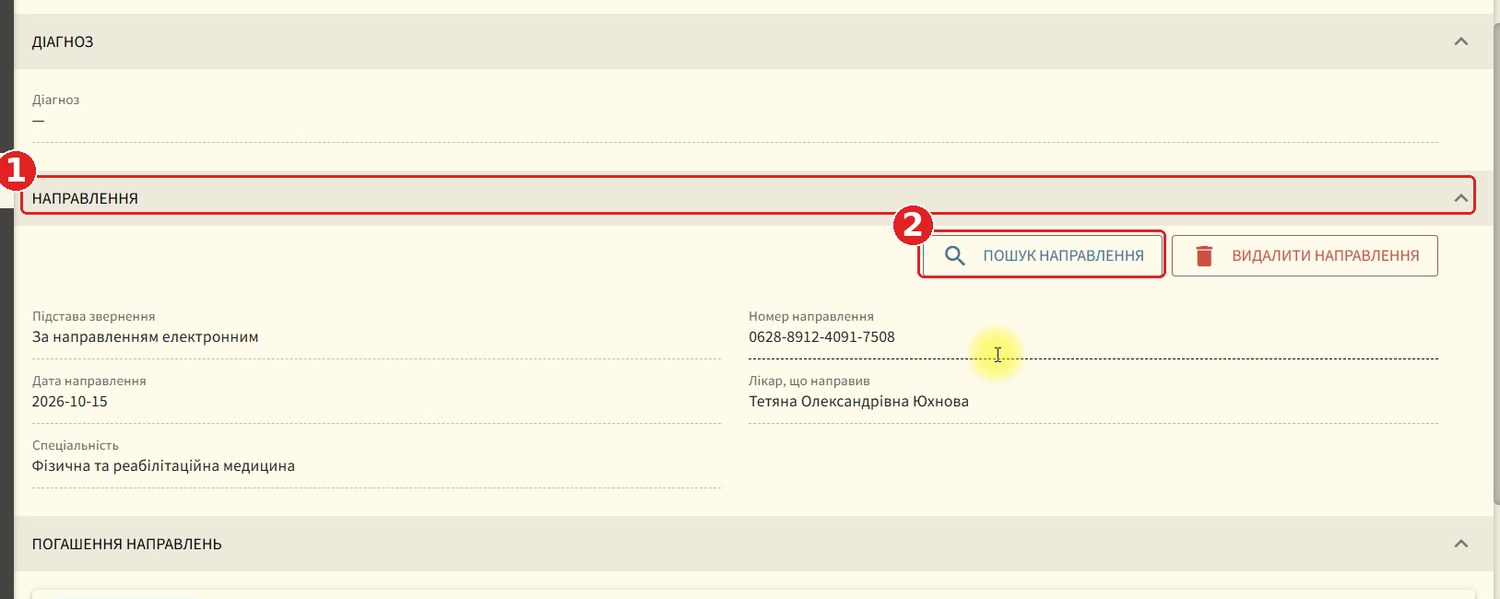
У картці стаціонарної історії прокрутіть сторінку до блоку «НАПРАВЛЕННЯ» (1). Тут відображаються «Підстава звернення» («За направленням електронним»), «Номер направлення», «Дата направлення», «Лікар, що направив» і «Спеціальність». Натисніть «ПОШУК НАПРАВЛЕННЯ» (2).
Крок 3. Оберіть направлення та візьміть його в роботу
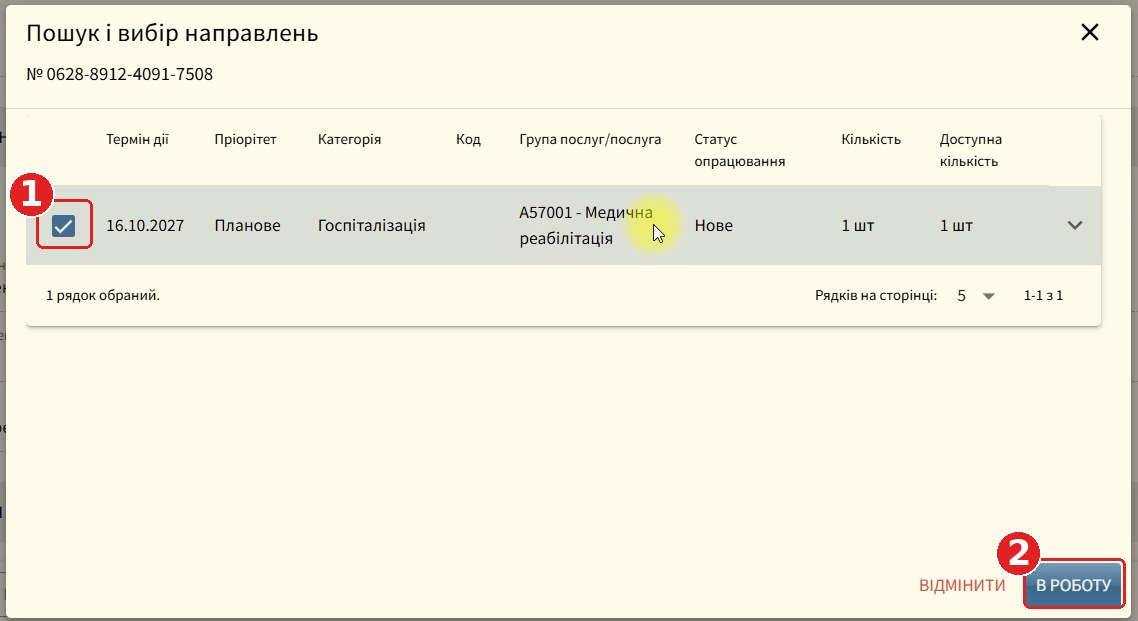
У вікні «Пошук і вибір направлень» відмітьте галочкою потрібне направлення (1) — на рисунку це направлення категорії «Госпіталізація» на групову послугу «A57001 - Медична реабілітація». Натисніть «В РОБОТУ» (2).
Крок 4. Відкрийте список послуг групи
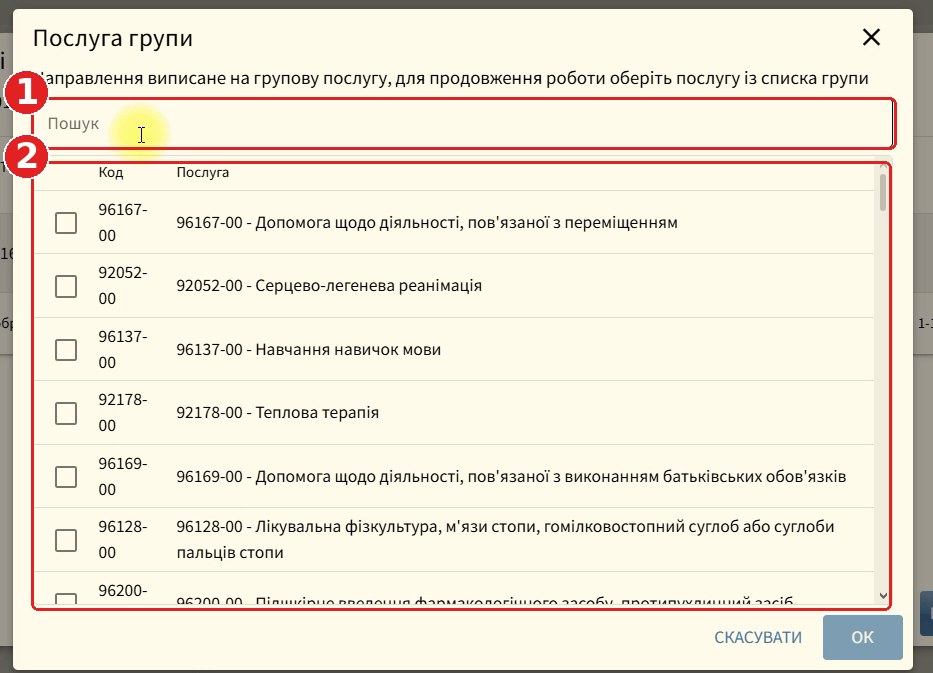
Відкривається вікно «Послуга групи» з повідомленням: «Направлення виписане на групову послугу, для продовження роботи оберіть послугу із списку групи». У списку (2) для кожної послуги показано код і назву; список можна прокручувати. Для швидкого пошуку скористайтеся полем «Пошук» (1).
Крок 5. Оберіть послугу з групи
У полі «Пошук» (1) введіть код послуги або частину її назви — список відфільтрується (на рисунку введено «фізкультура, усе»). Позначте галочкою потрібну послугу (2), наприклад «96129-00 - Лікувальна фізкультура, усе тіло», і натисніть «ОК» (3). Щоб закрити вікно без вибору, натисніть «СКАСУВАТИ».
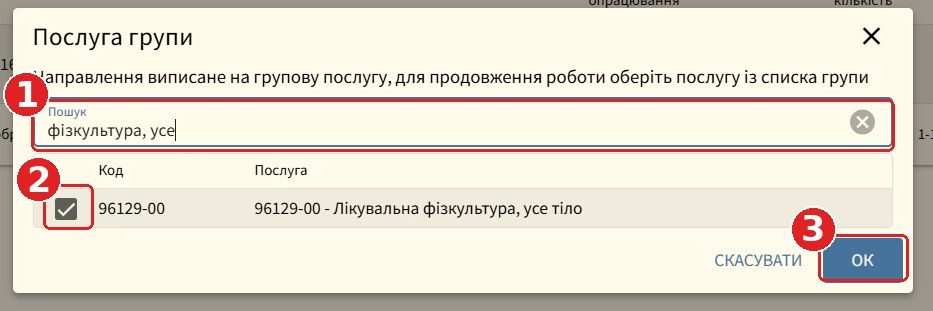
Послугу можна знайти і за кодом: після введення «96129» у списку залишається «96129-00 - Лікувальна фізкультура, усе тіло».
Крок 6. Перевірте результат у блоці «Погашення направлень»
Після підтвердження обрана послуга з’являється в блоці «ПОГАШЕННЯ НАПРАВЛЕНЬ» (1), а внизу екрана відображається повідомлення «Направлення було успішно взято в чергу Вашим медичним закладом» (2). У рядку направлення вказано: категорію «Госпіталізація», послугу «96129-00 - Лікувальна фізкультура, усе тіло», програму «Програма державних фінансових гарантій медичного обслуговування населення», статус «Активне», статус опрацювання «Виконується», кількість і доступну кількість — «1 шт».